
Tải Windows 11 ISO chính thức: Cách cài đặt an toàn
19/12/2025
Hướng dẫn tải Windows 11 ISO chính thức từ Microsoft, kiểm tra nguồn an toàn và cài đặt sạch mà không mất dữ liệu quan trọng.
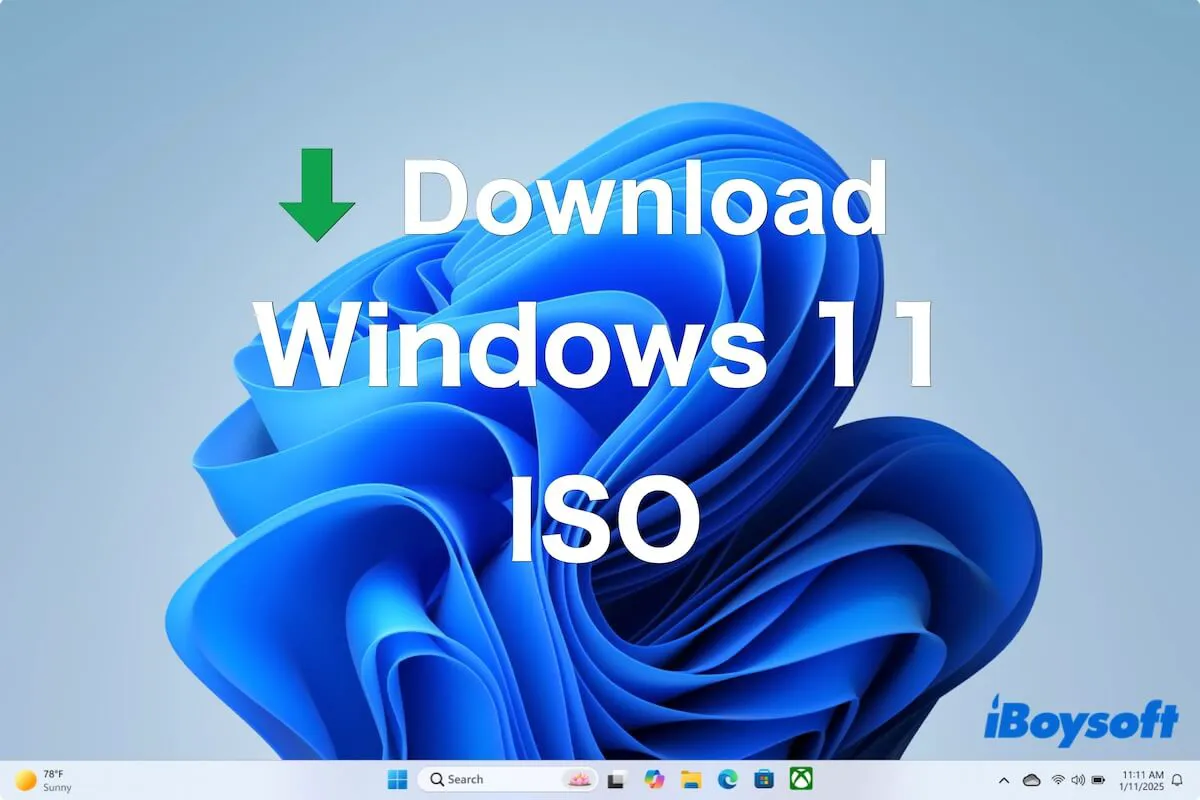
Một chiếc laptop chạy chậm, lỗi vặt sau nhiều năm sử dụng, hoặc một máy mới cần dựng lại từ đầu thường đẩy người dùng đến cùng một câu hỏi: nên tải Windows 11 ISO ở đâu để cài cho an toàn, sạch và ít rủi ro nhất. Đội ngũ biên tập Moon Light Office thường thấy nhiều trường hợp chọn vội một bản cài từ nguồn không rõ ràng, rồi sau đó mất thời gian xử lý lỗi kích hoạt, lỗi driver hoặc thậm chí dính file cài đã bị chỉnh sửa.
Vấn đề của Windows không nằm ở chỗ cài lại khó, mà nằm ở chỗ người dùng dễ bỏ qua khâu kiểm tra nguồn và chuẩn bị trước khi bấm nút cài đặt. Nếu làm đúng, ISO chính thức là cách linh hoạt nhất để dựng mới hệ điều hành, sửa lỗi sâu hoặc tạo USB cài đặt cho nhiều máy khác nhau mà vẫn giữ được mức an toàn cao.
Windows 11 ISO chính thức là gì và khi nào nên dùng
Windows 11 ISO chính thức là tệp ảnh đĩa chứa bộ cài Windows 11 do Microsoft phát hành.  Khi mở tệp này trên máy đang chạy Windows, hệ thống coi nó như một đĩa ảo; khi ghi ra USB, nó trở thành bộ cài có thể khởi động trực tiếp. Nói ngắn gọn, ISO là cách đóng gói toàn bộ thành phần cài đặt vào một file duy nhất để người dùng có thể dùng lại nhiều lần, thay vì phụ thuộc vào đĩa DVD hay các gói cài rời rạc như trước.
Windows 11 ISO phù hợp nhất khi bạn muốn cài đặt sạch, còn gọi là cài mới từ đầu. Cách này thường được chọn khi máy gặp lỗi hệ thống kéo dài, phần mềm xung đột chồng chéo, ổ hệ điều hành đã đầy rác hoặc người dùng vừa thay SSD mới. Mechanism ở đây khá rõ: bộ cài sẽ sao chép lại các thành phần lõi của hệ điều hành, tạo lại cấu trúc phân vùng cần thiết và bỏ qua phần lớn dữ liệu cũ nằm trong hệ thống trước đó. Nhờ vậy, các lỗi tích tụ từ registry, driver cũ hay dịch vụ nền lỗi thời có cơ hội biến mất. Đổi lại, nếu không sao lưu kỹ, dữ liệu ở phân vùng hệ điều hành có thể bị mất ngay trong quá trình cài.
Không phải lúc nào ISO cũng là lựa chọn tốt nhất. Nếu mục tiêu chỉ là sửa lỗi nhẹ, nâng cấp bảo toàn ứng dụng hoặc giữ nguyên toàn bộ thiết lập đang dùng, phương án cập nhật nội bộ có thể phù hợp hơn. ISO phát huy giá trị khi người dùng cần một bản cài có thể kiểm soát, có thể lặp lại và có thể dùng để cứu máy. Với máy văn phòng, máy học tập hoặc laptop cá nhân ở Việt Nam, đây thường là lựa chọn an toàn hơn so với việc tải các bản tùy biến từ diễn đàn hay trang chia sẻ không rõ nguồn.
Cách tải Windows 11 ISO từ nguồn chính thức
Cách an toàn nhất là tải từ trang Microsoft dành cho Windows 11, nơi bạn chọn đúng mục tải ISO thay vì bấm vào các đường dẫn rút gọn, mirror site hoặc file được chia sẻ lại trên mạng.  Quy trình chuẩn thường yêu cầu chọn phiên bản, ngôn ngữ và sau đó mới tạo link tải phù hợp. Điểm đáng chú ý là file tải từ nguồn chính thức không chỉ đúng định dạng, mà còn giảm đáng kể nguy cơ dính phần mềm chèn kèm, file bị sửa hoặc bản build không đồng nhất với tài liệu hỗ trợ của Microsoft.
Mechanism của bước này là cơ chế phân phối có kiểm soát. Microsoft không đưa ra một file "chung cho tất cả" rồi để người dùng tự đoán bản nào đúng, mà buộc người tải phải đi qua lớp chọn phiên bản và ngôn ngữ để nhận file tương ứng. Điều đó giúp hạn chế nhầm lẫn giữa các biến thể khác nhau. Khi dùng file từ nguồn lạ, rủi ro không chỉ nằm ở malware. Bản ISO có thể đã bị chỉnh sửa để thêm driver, thêm phần mềm cài sẵn hoặc thay đổi thành phần khởi động, khiến quá trình cài đặt chạy được nhưng hệ thống sau đó kém ổn định hơn. Với một công nghệ như Windows, chỉ cần khác một thành phần lõi cũng có thể tạo ra lỗi rất khó truy vết.
Ở thị trường Việt Nam, người dùng thường gặp hai sai lầm phổ biến. Sai lầm thứ nhất là tải từ các trang "tổng hợp" vì thấy nhanh hơn. Sai lầm thứ hai là chọn nhầm ngôn ngữ hoặc nhầm kiến trúc máy, nhất là giữa máy dùng 64-bit và các thiết bị quá cũ. Windows 11 hiện nay về thực tế được dùng trên kiến trúc 64-bit, nên nếu máy đủ điều kiện thì bạn gần như luôn chọn đúng hướng này. Đội ngũ biên tập Moon Light Office xem đây là bước cần ưu tiên sự chính xác hơn tốc độ. Chậm vài phút để kiểm tra đúng nguồn sẽ rẻ hơn rất nhiều so với việc cài sai rồi phải làm lại từ đầu.
Chuẩn bị trước khi cài đặt để không mất dữ liệu
Trước khi cài đặt, việc đầu tiên không phải là tạo USB mà là sao lưu dữ liệu quan trọng.  Tài liệu làm việc, ảnh, thư mục Desktop, file tải về, project cá nhân và cả dữ liệu trình duyệt đều nên được chép sang ổ ngoài hoặc đồng bộ lên dịch vụ lưu trữ đám mây. Nếu máy dùng cho công việc, hãy kiểm tra thêm email export, file cấu hình ứng dụng, mật khẩu lưu trong trình quản lý mật khẩu và key bản quyền của phần mềm cần giữ lại. Một bản cài sạch có ích, nhưng bản cài sạch mà không khôi phục được dữ liệu thì thành rủi ro.
Mechanism của bước chuẩn bị nằm ở chỗ Windows Setup không phân biệt dữ liệu "có giá trị" với dữ liệu "không cần giữ". Khi bạn chọn sai phân vùng hoặc xóa nhầm ổ, trình cài đặt sẽ thực thi đúng lệnh của nó mà không tự đoán ý định của người dùng. Bên dưới giao diện đồ họa, quá trình cài đặt thao tác trực tiếp lên cấu trúc phân vùng, bảng khởi động và thư mục hệ thống. Vì vậy, mọi thứ nằm trên phân vùng hệ điều hành đều nên được xem là có nguy cơ bị ghi đè. Nếu máy có bật BitLocker, bạn còn cần giữ lại khóa khôi phục, vì thay đổi BIOS, TPM hoặc phân vùng khởi động có thể khiến máy yêu cầu nhập khóa này sau khi cài.
Ngoài sao lưu, hãy chuẩn bị một chiếc USB dung lượng đủ lớn, nguồn điện ổn định và nếu cần thì tải sẵn driver mạng hoặc driver lưu trữ từ hãng máy. Nhiều laptop đời mới vẫn cài được Windows 11 rất tốt, nhưng ngay sau khi cài xong có thể thiếu driver Wi-Fi hoặc driver chipset. Điều đó không có nghĩa bộ cài lỗi. Nó chỉ phản ánh thực tế rằng Windows cài sẵn bộ driver tương đối rộng, còn phần tối ưu cho từng model vẫn phải bổ sung sau. Nếu máy là laptop văn phòng phổ biến tại Việt Nam, bạn nên kiểm tra model chính xác trên tem máy hoặc trong BIOS trước khi đi tải driver, vì khác một mã máy là có thể khác cả gói driver.
Cách cài đặt an toàn từ ISO
Nếu bạn đã có file ISO, có hai cách dùng phổ biến. Một là gắn tệp ISO trực tiếp trong Windows đang chạy rồi mở setup.exe để nâng cấp hoặc cài lại trong cùng môi trường. Hai là ghi ISO ra USB để khởi động thẳng vào trình cài đặt.  Cách thứ hai thường an toàn hơn khi hệ thống cũ đã lỗi nặng, không vào được Windows, hoặc bạn muốn cài sạch hoàn toàn. Khi vào màn hình cài đặt, hãy chọn đúng ngôn ngữ, múi giờ và kiểu bàn phím, sau đó đọc kỹ màn hình chọn ổ đĩa. Đây là đoạn dễ gây sai nhất nếu người dùng nóng vội.
Mechanism của quá trình cài đặt là chuỗi khởi động từ firmware đến hệ điều hành. Khi boot từ USB, máy đi qua UEFI, nạp bộ khởi động, rồi Windows Setup tạo hoặc sử dụng các phân vùng cần thiết như EFI System Partition, MSR, Recovery và phân vùng chính. Sau đó, nó chép file hệ thống, bung ảnh cài và khởi động lại nhiều lần để hoàn tất cấu hình. Chính vì cơ chế này mà việc chọn nhầm ổ có thể ghi đè lên dữ liệu cũ mà không có cảnh báo "dễ hiểu" như người dùng mong đợi. Nếu có nhiều ổ trong máy, cách an toàn là chỉ giữ lại ổ cần cài, hoặc ít nhất xác định rõ dung lượng từng ổ trước khi xóa hay format.
Sau khi vào màn hình thiết lập lần đầu, hãy ưu tiên kết nối mạng, chạy Windows Update và kiểm tra driver cơ bản trước khi cài phần mềm khác. Quan điểm của Moon Light Office là bước sau cài quan trọng không kém bước cài, vì một bản Windows mới chỉ thực sự ổn khi firmware, driver và bản cập nhật hệ thống đi cùng nhịp. Nếu máy nhận thiếu âm thanh, Wi-Fi hoặc touchpad, đừng vội cài phần mềm lạ từ nguồn không rõ. Hãy tìm đúng driver theo model máy, ưu tiên trang hãng sản xuất và chỉ dùng công cụ bên thứ ba khi thật sự cần. Với người dùng văn phòng hoặc sinh viên ở Việt Nam, đây là cách hạn chế tình trạng "cài xong vẫn lỗi" rất thường gặp.
Những lỗi thường gặp và cách kiểm tra sau cài
Sau khi cài xong, người dùng thường gặp ba nhóm vấn đề. Nhóm thứ nhất là lỗi nhận thiếu driver, đặc biệt ở Wi-Fi, Bluetooth, touchpad hoặc âm thanh. Nhóm thứ hai là lỗi kích hoạt do máy chưa gắn đúng bản quyền số hoặc tài khoản Microsoft chưa đồng bộ. Nhóm thứ ba là lỗi hiệu năng, thường xuất hiện khi máy vẫn còn quá nhiều ứng dụng cũ chạy nền hoặc firmware chưa được cập nhật. Trong thực tế, những lỗi này hiếm khi đến từ ISO chính thức, mà đến từ cấu hình phần cứng, driver và cách người dùng hoàn tất phần thiết lập sau cài.
Mechanism ở đây là sự giao thoa giữa hệ điều hành mới và lớp phần cứng cũ. Windows 11 có thể nhận diện máy khá tốt, nhưng khả năng nhận diện ban đầu vẫn phụ thuộc vào driver có sẵn trong bộ cài. Nếu driver không khớp, hệ thống sẽ dùng driver chung để "tạm chạy", rồi để lại cảm giác máy kém mượt hoặc thiếu tính năng. Khi firmware và Windows Update tải xong gói phù hợp, trải nghiệm thường cải thiện rõ. Cũng vì vậy mà nhiều người tưởng máy bị lỗi cài đặt, trong khi thực chất nó chỉ đang thiếu lớp tối ưu sau cùng.
Sau khi máy đã ổn định, bạn nên kiểm tra ba điểm: dung lượng ổ đĩa còn lại, trạng thái cập nhật Windows và tình trạng bảo vệ bảo mật như Secure Boot, TPM và mã hóa ổ nếu có nhu cầu. Nếu laptop dùng cho công việc, hãy bật lại đồng bộ dữ liệu, kiểm tra trình duyệt, cài lại bộ ứng dụng cần thiết và xác nhận máy đã nhận đúng tên thiết bị trong phần thông tin hệ thống. Theo Moon Light Office, một bản cài Windows an toàn không chỉ là cài xong không lỗi, mà còn là cài xong vẫn giữ được dữ liệu, đúng driver và đúng trạng thái bảo mật mà máy cần. Khi ba điều đó cùng đạt, bạn mới thực sự có một nền tảng ổn định để dùng lâu dài.
Câu hỏi thường gặp
Tải Windows 11 ISO chính thức có cần tài khoản Microsoft không?
Thông thường, việc tải file ISO từ trang chính thức không bắt buộc phải đăng nhập tài khoản Microsoft. Tuy nhiên, nếu bạn muốn đồng bộ bản quyền số, sao lưu OneDrive hoặc dùng các thiết lập gắn với tài khoản, việc đăng nhập sau cài sẽ hữu ích hơn.
Cài bằng ISO có làm mất dữ liệu không?
Có thể có, nếu bạn chọn sai phân vùng hoặc cài sạch lên ổ đang chứa dữ liệu. Vì vậy, trước khi cài cần sao lưu toàn bộ file quan trọng và kiểm tra thật kỹ danh sách ổ đĩa trong trình cài đặt.
Nên gắn file ISO trực tiếp hay ghi ra USB?
Nếu máy còn vào Windows bình thường và chỉ cần nâng cấp, gắn ISO trực tiếp là nhanh. Nếu máy lỗi nặng, muốn cài sạch hoặc không vào được hệ điều hành, ghi ra USB và khởi động từ USB sẽ an toàn hơn.
Máy không đủ TPM 2.0 hoặc Secure Boot thì có nên ép cài không?
Không nên. Những yêu cầu này liên quan trực tiếp đến lớp bảo mật và độ ổn định của Windows 11. Ép cài có thể khiến máy chạy được, nhưng về lâu dài thường kém an toàn và khó bảo trì hơn.
Sau khi cài xong, việc đầu tiên nên làm là gì?
Hãy chạy Windows Update, kiểm tra driver, xác nhận mạng hoạt động bình thường và khôi phục dữ liệu cần thiết. Khi nền tảng hệ thống đã ổn, lúc đó mới cài thêm phần mềm công việc và các tiện ích cá nhân.
Khám phá
AI trong tài chính: Quản lý tài khoản tự động từ Gradient Labs
Cách tắt máy tính Windows 11 an toàn và chuẩn kỹ thuật
WeGame là gì? Cách tải và cài đặt nền tảng game PC
Bình luận
0Bài viết liên quan

9 phương pháp làm việc nhóm tăng năng suất x3
Khám phá 9 phương pháp làm việc nhóm hiệu quả giúp tăng năng suất gấp 3 lần từ Agile, Scrum đến Kanban, áp dụng cho công sở hiện đại.

Cơ hội việc làm Tiếng Anh lương cao cho dân IT
Phân tích cơ hội việc làm IT lương cao khi giỏi Tiếng Anh, các vị trí yêu cầu ngoại ngữ và chiến lược phát triển sự nghiệp.
Cách giảm dung lượng PDF nhanh mà vẫn giữ nguyên chất lượng
Hướng dẫn giảm dung lượng PDF nhanh, giữ bố cục và chất lượng nội dung, kèm cơ chế nén ảnh, font và cách xử lý an toàn.

12 kỹ năng CNTT nhà tuyển dụng luôn tìm kiếm
Khám phá 12 kỹ năng CNTT quan trọng nhất giúp bạn vượt trội trong thị trường việc làm công nghệ tại Việt Nam hiện nay.
20 phần mềm quản lý công việc miễn phí cho doanh nghiệp
Tổng hợp 20 phần mềm quản lý công việc miễn phí giúp doanh nghiệp tối ưu quy trình, tăng năng suất và phối hợp nhóm hiệu quả. Đánh giá chi tiết từ Trello đến ClickUp.
TOP 10 Phần Mềm Quản Lý Doanh Nghiệp Tối Ưu Cho Công Ty Tech
Khám phá 10 phần mềm quản lý doanh nghiệp tốt nhất cho công ty công nghệ năm 2026, bao gồm Jira, Asana, ClickUp với phân tích chuyên sâu về tính năng và hiệu quả.

Top 15 Ngành Nghề Có Triển Vọng Trong Tương Lai
Tổng hợp 15 ngành nghề tiềm năng nhất trong kỷ nguyên số, từ AI, Data Science đến Blockchain, Cybersecurity và Cloud Computing với lộ trình phát triển bền vững.

Cách trả lời phỏng vấn về mong muốn tại công ty
Hướng dẫn trả lời câu hỏi phỏng vấn về mong muốn tại công ty cho ứng viên công nghệ: developer, PM, QA với framework 3P và ví dụ cụ thể.