
Cách cập nhật Google Maps trên Android khi bị lỗi tải
06/04/2025
Hướng dẫn chi tiết cách khắc phục lỗi không tải được bản đồ Google Maps trên Android, từ kiểm tra kết nối đến xóa cache và cập nhật ứng dụng.
Khi đang di chuyển, Google Maps bất ngờ hiện màn hình trắng hoặc thông báo "Không thể tải bản đồ" là tình huống khiến nhiều người dùng bối rối. Vấn đề này thường xuất phát từ kết nối mạng không ổn định, bộ nhớ cache đầy hoặc phiên bản ứng dụng đã quá cũ. Đội ngũ biên tập Moon Light Office nhận thấy rằng lỗi này không chỉ gây phiền toái khi cần định vị gấp, mà còn ảnh hưởng trực tiếp đến hiệu suất công việc khi phải di chuyển giữa các điểm hẹn.
Nguyên nhân phổ biến khiến Google Maps không tải được bản đồ
Google Maps cần kết nối internet ổn định để tải tile (mảnh bản đồ) từ server về thiết bị. Khi tín hiệu mạng yếu, không ổn định hoặc hoàn toàn mất kết nối, các tile bản đồ này sẽ không thể tải về kịp thời, dẫn đến màn hình trắng hoặc sai lệch thông tin. Ngoài ra, nếu bộ nhớ cache của ứng dụng bị đầy hoặc, dữ liệu bản đồ đã lưu trữ có thể gây xung đột, khiến Google Maps không thể tải dữ liệu mới từ server. Theo quan điểm của Moon Light Office, việc hiểu rõ nguyên nhân gốc rễ giúp người dùng chọn giải pháp phù hợp thay vì thử nghiệm ngẫu nhiên.
Một nguyên nhân khác thường gặp là phiên bản Google Maps đã quá cũ. Google liên tục cập nhật thuật toán hiển thị bản đồ, tối ưu hóa đường đi và vá các lỗi bảo mật. Thiết bị chạy phiên bản cũ có thể không tương thích với cấu trúc dữ liệu mới trên server, gây ra lỗi tải hoặc hiển thị sai vị trí. Ngoài ra, vấn đề về quyền truy cập vị trí (Location permission) cũng có thể khiến Google Maps không thể định vị và tải bản đồ tương ứng cho khu vực người dùng đang đứng. Khi quyền định vị bị tắt hoặc hạn chế, ứng dụng không biết vùng bản đồ nào cần tải nên hiển thị lỗi hoặc bản đồ mặc định không có chi tiết.
Cách kiểm tra và khắc phục kết nối mạng
Trước khi can thiệp sâu vào hệ thống, bước đầu tiên và quan trọng nhất là kiểm tra kết nối mạng trên thiết bị Android. Google Maps ưu tiên tải bản đồ qua Wi-Fi để tiết kiệm dữ liệu di động, nhưng khi Wi-Fi yếu nhưng vẫn kết nối, ứng dụng có thể bị kẹt trong trạng thái chờ tải từ Wi-Fi thay vì tự động chuyển sang mạng di động. Cơ chế này nhằm tối ưu hóa chi phí dữ liệu cho người dùng, nhưng trong thực tế lại gây ra tình trạng "có mạng nhưng không tải được bản đồ". Trong các bài phân tích về công nghệ di động, chúng tôi thấy trường hợp này đặc biệt phổ biến ở các quán cafe có Wi-Fi miễn phí nhưng tốc độ thực tế rất thấp.

Để khắc phục, hãy thử tắt Wi-Fi và chỉ dùng dữ liệu di động 4G/5G, hoặc ngược lại, để xác định kết nối nào đang gặp vấn đề. Nếu cả hai đều hoạt động bình thường với các ứng dụng khác nhưng chỉ Google Maps bị lỗi, có thể do ứng dụng đang bị cache mạng cũ lưu trữ sai cấu hình. Giải pháp là mở Settings > Apps > Google Maps > Storage > Clear data (xóa dữ liệu) — hành động này sẽ reset toàn bộ cấu hình mạng của ứng dụng, buộc Google Maps phải kết nối lại từ đầu như khi mới cài đặt. Tuy nhiên, lưu ý rằng việc xóa dữ liệu cũng sẽ xóa toàn bộ offline map đã tải trước đó, vì vậy cần cân nhắc trước khi thực hiện.
Xóa cache và dữ liệu ứng dụng Google Maps
Cache là bộ nhớ tạm lưu trữ dữ liệu thường xuyên sử dụng giúp Google Maps tải nhanh hơn khi truy cập lại các vị trí đã xem. Tuy nhiên, khi cache bị đầy hoặc chứa dữ liệu lỗi thời, cơ chế này hoạt động ngược lại — Google Maps cố gắng đọc dữ liệu cache thay vì tải mới từ server, dẫn đến lỗi hiển thị hoặc thông tin không cập nhật. Cơ chế hoạt động của cache trong Android phân chia thành Cache (dữ liệu tạm, có thể xóa an toàn) và Data (thiết lập, tài khoản, offline map — quan trọng hơn). Việc xóa cache không ảnh hưởng đến tài khoản hay thông tin quan trọng, trong khi xóa Data sẽ reset toàn bộ ứng dụng về trạng thái ban đầu.


Để xóa cache, hãy vào Settings > Apps > Google Maps > Storage > Clear cache. Sau khi thực hiện, mở lại Google Maps và thử tải lại bản đồ. Nếu vấn đề vẫn tồn tại, hãy thử Clear data (xóa dữ liệu). Thao tác này mạnh hơn sẽ xóa toàn bộ thông tin thiết lập, cache, offline map và buộc Google Maps tải lại từ đầu. Mặc dù có vẻ mất thời gian, nhưng đây là cách hiệu quả nhất để loại bỏ các lỗi sâu trong cấu trúc dữ liệu của ứng dụng. Sau khi xóa data, bạn sẽ cần đăng nhập lại tài khoản Google và cấp quyền truy cập vị trí, đồng thời tải lại offline map nếu trước đó đã lưu khu vực bản đồ nào.
Cập nhật Google Maps lên phiên bản mới nhất
Google Maps được cập nhật thường xuyên để cải thiện thuật toán tìm đường, thêm tính năng mới và quan trọng nhất — khắc phục các lỗi đã được phát hiện từ phiên bản cũ. Cơ chế tải tile bản đồ trong các phiên bản mới được tối ưu hóa để sử dụng ít dữ liệu hơn, tải nhanh hơn và khả năng tự động chuyển đổi giữa Wi-Fi và dữ liệu di động tốt hơn. Khi một lỗi không tải bản đồ đã được phát hiện bởi đội ngũ Google, họ sẽ vá lỗi trong phiên bản tiếp theo, vì vậy việc chạy phiên bản cũ có nghĩa là bạn vẫn phải chịu đựng lỗi đã được sửa.

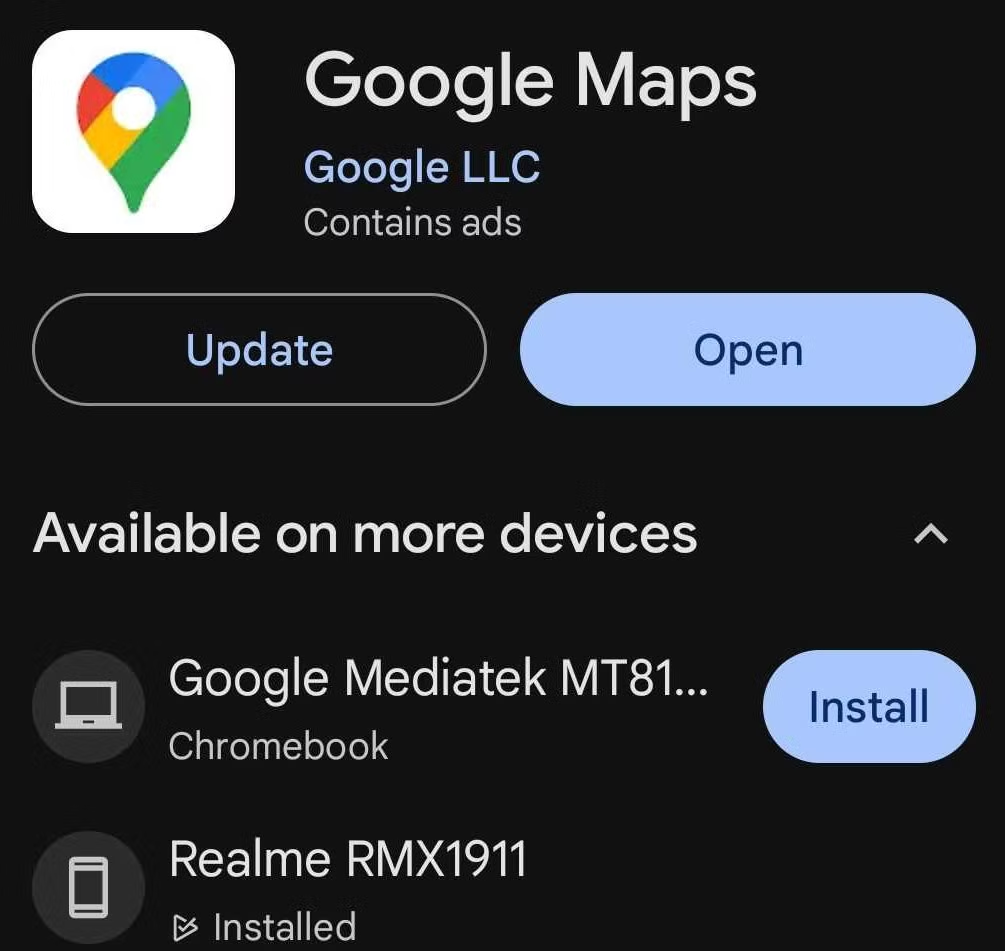
Để kiểm tra và cập nhật, mở Google Play Store, tìm kiếm "Google Maps" và chọn Update (Cập nhật) nếu nút này hiện. Hoặc vào Settings > Apps > Google Maps để xem phiên bản hiện tại và so sánh với phiên bản mới nhất trên Play Store. Trong trường hợp ứng dụng bị "kẹt" không thể cập nhật qua Play Store, có thể tải APK từ trang chủ Google hoặc các nguồn uy tín (cần thận trọng chọn nguồn tránh phần mềm độc hại). Sau khi cài đặt phiên bản mới, hãy khởi động lại thiết bị (restart) để hệ thống Android tải lại các dịch vụ liên quan đến Google Maps. Trong các bài viết về tối ưu hóa thiết bị di động, việc khởi động lại sau cập nhật là bước quan trọng nhưng thường bị bỏ qua, dù nó giúp hệ thống tải lại các dịch vụ nền và tránh xung đột với các ứng dụng khác.
Kiểm tra quyền truy cập vị trí và cài đặt GPS
Google Maps cần quyền truy cập vị trí chính xác để biết khu vực bản đồ nào cần tải về thiết bị. Khi quyền này bị tắt hoặc chỉ được cấp ở mức "Approximate" (gần đúng), ứng dụng không thể xác định tọa độ GPS chính xác, dẫn đến việc tải sai vùng bản đồ hoặc không tải được gì. Cơ chế định vị trên Android sử dụng kết hợp giữa GPS (định vị vệ tinh), Wi-Fi scanning và vị trí tháp sóng mạng di động (cell tower) để xác định vị trí người dùng. Khi chỉ có một trong ba phương pháp này hoạt động, độ chính xác giảm và vùng bản đồ được tải có thể lệch xa so với vị trí thực tế, gây ra cảm giác "lỗi tải".


Để kiểm tra, vào Settings > Privacy > Permission manager > Location và đảm bảo Google Maps có quyền "Allow all the time" (Cho phép mọi lúc) hoặc ít nhất là "Allow only while using the app" (Chỉ khi đang sử dụng). Ngoài ra, hãy kiểm tra chế độ Location Accuracy trên thiết bị — chọn "High accuracy" (Độ chính xác cao) để bật cả GPS, Wi-Fi và mạng di động. Nếu chỉ chọn "Battery saving" (Tiết kiệm pin), thiết bị sẽ chỉ dùng Wi-Fi và mạng di động, không dùng GPS, dẫn đến độ chính xác thấp hơn, đặc biệt khi ở khu vực ít điểm truy cập Wi-Fi. Sau khi điều chỉnh, hãy khởi động lại Google Maps và kiểm tra xem bản đồ đã tải được chưa. Trong một số trường hợp đặc biệt, việc bật chế độ airplane rồi tắt đi sẽ reset kết nối GPS và mạng, giúp thiết bị kết nối lại với vệ tinh nhanh hơn.
Câu hỏi thường gặp
Google Maps báo lỗi tải nhưng vẫn có internet, sao vậy?
Tình trạng này thường do Google Maps đang cố gắng tải từ kết nối Wi-Fi yếu thay vì tự động chuyển sang dữ liệu di động, hoặc do bộ nhớ cache của ứng dụng chứa dữ liệu lỗi gây xung đột. Hãy thử tắt Wi-Fi chỉ dùng dữ liệu di động, hoặc xóa cache và data của Google Maps để reset cấu hình mạng.
Xóa data Google Maps có mất offline map đã tải không?
Có. Khi bạn xóa data của Google Maps, toàn bộ offline map đã lưu trước đó sẽ bị xóa. Vì vậy sau khi xóa data, bạn cần tải lại offline map cho các khu vực thường xuyên sử dụng. Nếu chỉ xóa cache thì offline map vẫn được giữ nguyên.
Làm sao để biết bản đồ offline đã tải thành công?
Sau khi tải offline map, hãy mở Google Maps, vào "Offline maps" trong menu và kiểm tra xem khu vực đó đã xuất hiện trong danh sách chưa. Nếu có biểu tượng thẻ nhớ nhỏ trên góc bản đồ, nghĩa là khu vực đó đã được tải thành công và có thể dùng khi không có internet.
Google Maps tự động cập nhật không?
Nếu tùy chọn "Auto-update apps" trong Play Store được bật thành "Over any network" (Trên bất kỳ mạng nào) hoặc "Over Wi-Fi only" (Chỉ qua Wi-Fi), Google Maps sẽ tự động cập nhật khi có phiên bản mới. Tuy nhiên trong một số trường hợp, cập nhật bị kẹt và cần thực hiện thủ công như hướng dẫn ở trên.
Bài viết trên đã trình bày các nguyên nhân chính khiến Google Maps không tải được bản đồ trên Android và các phương pháp khắc phục từ cơ bản đến nâng cao. Việc hiểu rõ cơ chế hoạt động của ứng dụng kết hợp với các bước kiểm tra hệ thống sẽ giúp người dùng xử lý triệt để vấn đề này mà không cần phải can thiệp vào thiết bị quá sâu.
Khám phá
Google Translate trên Android: cách tải, dịch ảnh, dùng không cần mạng
Google Dịch: Cách dịch tài liệu nhanh khi học và làm việc
Google Translate là gì? Cách dùng trên máy tính để dịch nhanh
AI trong tài chính: Quản lý tài khoản tự động từ Gradient Labs
Bình luận
0Bài viết liên quan

Cách chọn sơ mi công sở nữ chuẩn: 5 tiêu chí quan trọng
Hướng dẫn chi tiết cách chọn sơ mi công sở nữ chuẩn với 5 tiêu chí quan trọng về chất liệu, form dáng, màu sắc, chi tiết và hoàn thiện. Tự tin tại văn phòng.

Mẫu áo đồng phục văn phòng đẹp nhất - Xu hướng 2026
Khám phá các mẫu áo đồng phục văn phòng đẹp nhất 2026, từ smart fabrics đến thiết kế tối giản phù hợp môi trường công nghệ hiện đại.

5 lỗi phối đồ công sở khiến bạn kém sang
Phát hiện và khắc phục 5 sai lầm phổ biến trong phối đồ công sở: mặc không phù hợp môi trường, phụ kiện quá nhiều, giày dép sai quy chuẩn, màu sắc lòe loẹt, trang phục không giữ form.

Áo Polo tím than thiết kế hiện đại 2026
Khám phá xu hướng áo Polo tím than trong thiết kế hiện đại 2026, chất liệu công nghệ và ứng dụng trong môi trường làm việc văn phòng hiện đại.

Áo sơ mi trắng: Công thức mặc đẹp chuẩn nam giới
Hướng dẫn chi tiết cách chọn và mặc áo sơ mi trắng chuẩn nam giới trong môi trường công sở, từ chất liệu, form dáng đến phối đồ phù hợp.

Top 7 công ty Singapore tuyển dụng tại Việt Nam 2026
Tổng hợp 7 công ty công nghệ Singapore đang tuyển dụng nhân sự tại Việt Nam năm 2026 với mức lương cạnh tranh và cơ hội thăng tiến rõ ràng

Xử lý khó khăn làm việc nhóm: Giải pháp thực chiến
Hướng dẫn giải quyết xung đột làm việc nhóm trong môi trường công sở hiện đại với công cụ và quy trình thực chiến giúp nâng cao hiệu suất đội ngũ.

Mẫu trang phục công sở đẹp sang trọng 2026
Tổng hợp mẫu trang phục công sở đẹp sang trọng 2023 theo xu hướng thịnh hành, kết hợp tính ứng dụng và phong cách chuyên nghiệp cho môi trường làm việc hiện đại.