
Cách giảm dung lượng PDF nhanh mà vẫn giữ nguyên chất lượng
27/06/2026
Hướng dẫn giảm dung lượng PDF nhanh, giữ bố cục và chất lượng nội dung, kèm cơ chế nén ảnh, font và cách xử lý an toàn.
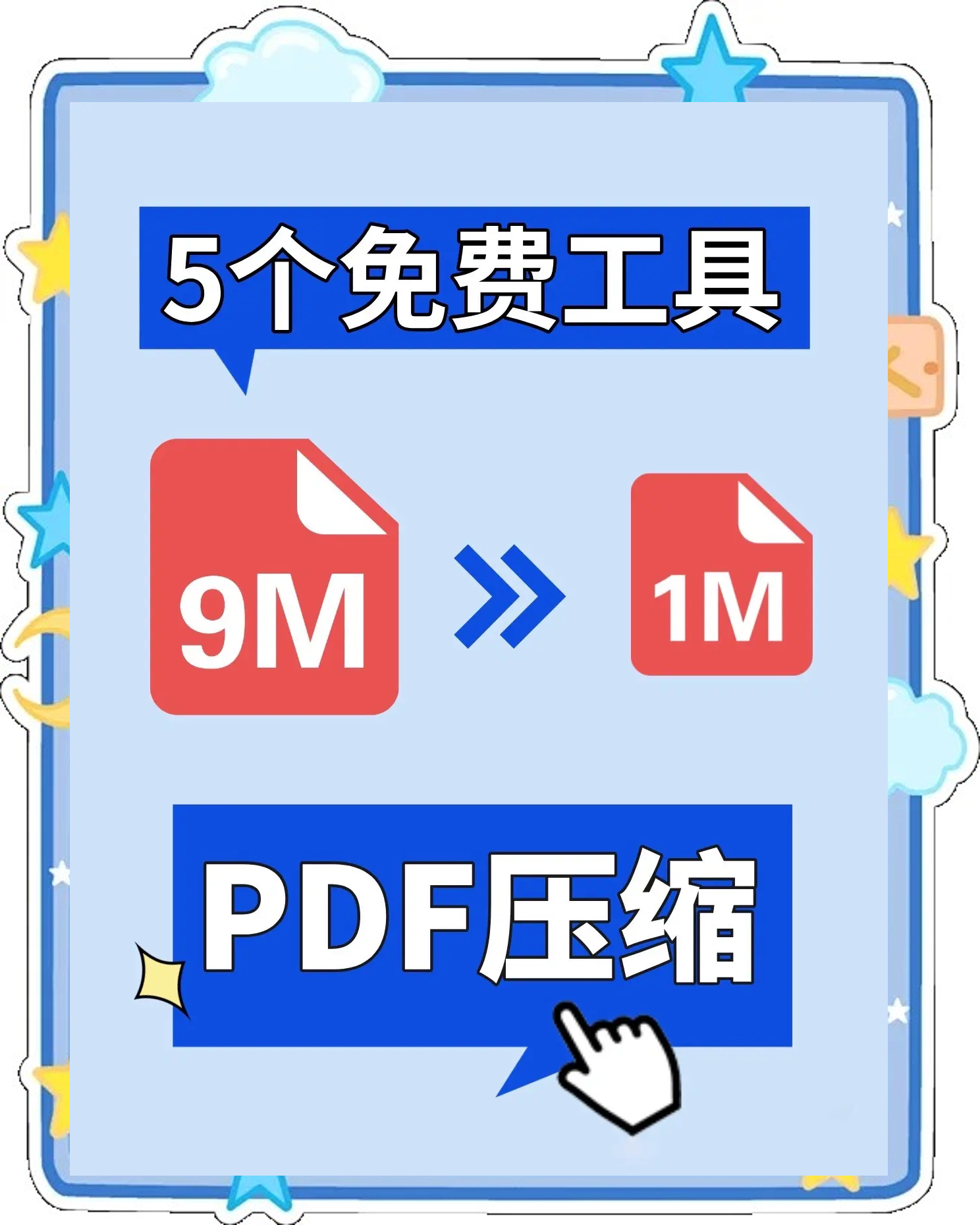
Một tệp PDF nặng thường xuất hiện đúng lúc bất tiện nhất: gửi email không qua được giới hạn đính kèm, tải lên hệ thống nội bộ bị lỗi, hoặc mở chậm trên máy tính cấu hình thấp. Vấn đề không nằm ở bản PDF nói chung, mà nằm ở cách tệp đó được tạo ra. Có file chỉ vài trang nhưng nặng hơn cả một báo cáo dài, vì ảnh quá lớn, font bị nhúng dư thừa hoặc tài liệu được xuất ra từ nguồn scan không tối ưu.
Giảm dung lượng PDF mà vẫn giữ nguyên chất lượng là bài toán kỹ thuật chứ không phải mẹo vặt. Muốn làm đúng, cần biết phần nào trong file đang chiếm chỗ, phần nào có thể nén an toàn và phần nào tuyệt đối không nên đụng vào. Khi hiểu cơ chế này, bạn có thể rút file từ hàng chục MB xuống mức dễ chia sẻ mà bố cục, chữ, biểu đồ và độ sắc nét vẫn đủ tốt cho công việc văn phòng.
Vì sao PDF thường bị phình to
PDF nặng lên chủ yếu vì ba nhóm dữ liệu: ảnh, font và cấu trúc nội dung. Ảnh là thủ phạm phổ biến nhất. Nhiều người xuất tài liệu từ Word, PowerPoint hoặc Canva rồi vô tình giữ nguyên ảnh gốc có độ phân giải rất cao. Một ảnh chụp màn hình lớn hơn nhu cầu hiển thị thực tế nhiều lần vẫn được nhúng nguyên vẹn, khiến dung lượng tăng nhanh mà mắt thường gần như không nhận ra khác biệt khi xem trên màn hình. Những file scan từ máy photocopy cũng hay gặp tình huống này, vì mỗi trang thực chất là một ảnh chứ không phải văn bản thuần túy.
 Font là nguyên nhân thứ hai nhưng ít được chú ý hơn. Khi xuất PDF, một số phần mềm nhúng toàn bộ bộ font vào file để đảm bảo chữ hiển thị giống nhau trên mọi thiết bị. Cách này an toàn cho tính tương thích, nhưng nếu tài liệu dùng nhiều kiểu chữ, nhiều trọng lượng font, hoặc chứa nhiều bộ ký tự đặc biệt, dung lượng sẽ tăng đáng kể. Ngoài ra, metadata, ảnh thumbnail, lớp ẩn, dữ liệu chỉnh sửa và thông tin phục vụ in ấn cũng có thể cộng dồn thành phần nặng không cần thiết. Moon Light Office thường thấy nhiều file văn phòng bị phình không phải vì nội dung quá dài, mà vì người tạo file xuất trực tiếp từ bản trình chiếu có hiệu ứng, hình nền lớn và nhiều đối tượng đồ họa chồng lớp.
Cơ chế làm file nặng nằm ở cách PDF lưu từng thành phần. Văn bản thuần rất nhẹ vì chỉ là chuỗi ký tự và thông tin trình bày. Ngược lại, mỗi ảnh raster được lưu bằng số lượng điểm ảnh cụ thể, mỗi layer lại mang theo dữ liệu riêng. Khi xuất từ một tài liệu có nhiều trang, phần mềm thường ưu tiên độ tương thích hơn là tối ưu, nên giữ nguyên chất lượng ảnh, giữ đầy đủ font và giữ cả những dữ liệu mà người xem không bao giờ cần đến. Vì vậy, muốn giảm dung lượng hiệu quả, phải tách đúng “phần tạo ra giá trị hiển thị” và “phần chỉ làm file nặng thêm”. Nếu nhầm sang xóa bừa nội dung, file có thể nhẹ hơn nhưng bố cục hoặc chất lượng sẽ hỏng ngay.
Giảm nhanh mà vẫn giữ chất lượng bằng cách nén đúng chỗ
Cách nhanh nhất để giảm dung lượng PDF mà ít ảnh hưởng chất lượng là xử lý ảnh trước, rồi mới chạm đến các thành phần khác. Với tài liệu văn phòng, ảnh thường chỉ cần đủ rõ cho màn hình và bản in phổ thông, không nhất thiết phải giữ nguyên kích thước gốc từ máy ảnh hoặc thiết bị scan. Kỹ thuật quan trọng ở đây là downsample, tức là giảm độ phân giải ảnh xuống mức phù hợp với mục đích sử dụng. Một ảnh dùng để hiển thị trong tài liệu thường không cần nhiều hơn mức mà mắt người có thể phân biệt ở khổ trang đó. Khi giảm đúng ngưỡng, file nhẹ đi rõ rệt nhưng phần nhìn không thay đổi đáng kể.

Bên cạnh giảm độ phân giải, cách nén ảnh cũng quyết định chất lượng cuối cùng. Ảnh chụp, ảnh nền và ảnh scan thường có thể nén lại bằng thuật toán lossy, tức là nén có mất dữ liệu rất nhỏ ở vùng ít quan trọng đối với mắt người. Nếu dùng đúng mức, vùng chữ và đường biên vẫn rõ, còn phần nền trơn hay nhiễu nhẹ sẽ được loại bớt. Ngược lại, những thành phần như logo, biểu đồ đường, sơ đồ, chữ trong ảnh chụp màn hình hoặc giao diện phần mềm nên được giữ ở chế độ lossless, tức là nén không làm biến dạng dữ liệu. Đây là điểm mà Moon Light Office luôn coi là ranh giới quan trọng: cùng gọi là nén PDF, nhưng nén ảnh scan và nén icon là hai việc khác nhau hoàn toàn.
Cơ chế giữ nguyên chất lượng nằm ở việc “nén chọn lọc”. Chữ trong PDF thường là vector hoặc text object nên không cần chạm vào, vì nó vốn sắc nét ở mọi mức phóng to. Chỉ phần raster mới là thứ nên tối ưu mạnh. Nếu file có nhiều ảnh, hãy ưu tiên các ảnh nền, ảnh minh họa lớn, ảnh chèn từ camera và trang scan. Nếu tài liệu chỉ toàn chữ, dung lượng lớn thường đến từ font nhúng hoặc từ việc phần mềm xuất ra quá nhiều thông tin thừa. Lúc đó, nén ảnh gần như không giúp gì, mà phải chuyển sang bước tối ưu cấu trúc file. Nói cách khác, nén đúng chỗ luôn hiệu quả hơn nén mạnh tay toàn bộ.
Tối ưu font, metadata và cấu trúc để file nhẹ đi thật sự
Nhiều người chỉ nhìn vào ảnh mà bỏ qua font. Đây là sai lầm phổ biến khi làm việc với PDF công sở. Nếu tài liệu dùng font phổ biến và chỉ một vài kiểu chữ, có thể nhúng subset font thay vì nhúng toàn bộ bộ ký tự. Subset font nghĩa là phần mềm chỉ giữ những ký tự thật sự xuất hiện trong tài liệu. Cơ chế này giúp file giảm đáng kể mà chữ vẫn hiển thị đúng trên máy khác. Khi file dùng nhiều ngôn ngữ, nhiều biểu tượng hoặc font đặc biệt, tác động giảm dung lượng sẽ nhỏ hơn, nhưng vẫn là bước nên làm trước khi nghĩ tới các biện pháp mạnh hơn.
 Ngoài font, metadata và cấu trúc ẩn cũng có thể làm file nặng lên mà không mang lại giá trị cho người đọc. Metadata là dữ liệu mô tả file, như tác giả, lịch sử chỉnh sửa, thông tin tạo file, ảnh xem trước và một số thuộc tính phục vụ hệ thống. Với nhiều tài liệu, phần này không lớn bằng ảnh, nhưng vẫn có thể gộp thành khối đáng kể nếu file được chỉnh sửa qua nhiều lần bằng nhiều công cụ khác nhau. Bên trong PDF còn có thể có lớp ẩn, bookmark, bình luận, đối tượng không dùng đến hoặc dữ liệu nháp từ lần xuất trước. Khi tối ưu đúng cách, các phần này được làm sạch mà nội dung chính không thay đổi.
Cơ chế giảm dung lượng ở bước này giống như dọn một chiếc vali. Nếu tài liệu là nội dung cần gửi đi, thì metadata và cấu trúc thừa là những món đồ chỉ chiếm chỗ. Không phải cái gì không hiện ra trên màn hình cũng vô hại, vì PDF có xu hướng giữ lại rất nhiều thông tin phục vụ tương thích và chỉnh sửa. Khi tài liệu đã qua nhiều vòng sửa, copy, dán và export lại, file có thể mang theo các lớp cũ, đối tượng dư và dữ liệu xếp chồng. Do đó, tối ưu font và metadata thường cho hiệu quả tốt nhất với các file được tạo từ Word, PowerPoint, InDesign hoặc trình xuất tài liệu chuyên nghiệp. Nếu file là scan thuần ảnh, bước này ít tác động hơn, nhưng vẫn nên kiểm tra vì nó giúp file gọn và sạch hơn trong môi trường làm việc thực tế.
Chọn công cụ và quy trình phù hợp với từng loại file
Không có một công cụ nào tối ưu cho mọi PDF. Muốn giảm dung lượng nhanh mà vẫn giữ chất lượng, cần chọn theo bản chất tài liệu. Với file văn phòng như hợp đồng, proposal, báo cáo hay tài liệu đào tạo, cách an toàn nhất là nén ngay trong phần mềm tạo file hoặc dùng công cụ có tùy chọn rõ ràng cho ảnh, font và độ phân giải. Cách này cho phép kiểm soát tốt hơn, vì bạn biết file được tạo từ đâu và có thể quay lại bản gốc nếu kết quả chưa đạt. Với tài liệu scan, nên ưu tiên công cụ có OCR nếu cần nhận dạng chữ, nhưng phải hiểu rằng OCR chỉ có ích khi file scan gốc đủ rõ. Nếu scan quá mờ hoặc lệch sáng, OCR không thể biến ảnh xấu thành tài liệu đẹp.

Công cụ online rất tiện khi cần xử lý nhanh một file duy nhất, nhất là trên máy không cài sẵn phần mềm chuyên dụng. Tuy nhiên, chúng có nhược điểm rõ ràng: ít kiểm soát chi tiết, phụ thuộc vào chất lượng nén mặc định và có rủi ro về dữ liệu nhạy cảm nếu tài liệu chứa hợp đồng, hồ sơ nhân sự hoặc thông tin nội bộ. Công cụ desktop phù hợp hơn cho quy trình lặp lại, vì bạn có thể chọn mức nén khác nhau cho từng loại file. Còn trên điện thoại, tốt nhất chỉ nên dùng cho tác vụ phát sinh, chẳng hạn cần gửi tài liệu qua ứng dụng chat hoặc email ngay trong lúc di chuyển. Moon Light Office thường khuyến nghị tách rõ hai ngữ cảnh: file công khai thì ưu tiên tốc độ, file nội bộ thì ưu tiên kiểm soát.
Cơ chế chọn công cụ đúng là chọn đúng điểm can thiệp. File nặng do ảnh thì cần công cụ nén ảnh và giảm độ phân giải. File nặng do font và cấu trúc thì cần công cụ tối ưu export hoặc làm sạch PDF. File scan thì cần công cụ nhận dạng chữ và xử lý ảnh scan trước khi nén tiếp. Nếu dùng sai loại công cụ, kết quả thường là file vẫn nặng hoặc chữ bị nhòe, nét mảnh bị vỡ và biểu đồ mất độ chính xác. Vì vậy, quy trình tốt không phải là nén càng mạnh càng tốt, mà là xác định file thuộc nhóm nào rồi áp dụng mức xử lý vừa đủ. Đó là cách duy nhất để giữ được chất lượng trong khi dung lượng giảm rõ rệt.
Quy trình thực hành an toàn để giảm dung lượng mà không hỏng file
Quy trình thực tế nên bắt đầu từ bản gốc, không phải từ bản đã nén nhiều lần. Bản gốc giúp bạn giữ được chất lượng tối đa nếu cần xuất lại. Bước đầu là mở PDF và kiểm tra xem file chứa gì: nhiều ảnh, nhiều trang scan, hay chủ yếu là chữ và bảng biểu. Nếu file có ảnh lớn, hãy xuất lại từ nguồn với kích thước phù hợp hơn thay vì chỉ nén ở cuối. Nếu file là scan, hãy cân nhắc chuyển sang ảnh xám hoặc đen trắng trong trường hợp nội dung chỉ cần đọc, không cần màu. Nếu file là bản trình bày có nhiều hiệu ứng, nên vô hiệu hóa các thành phần trang trí không cần thiết trước khi xuất PDF.

Bước tiếp theo là nén thử theo từng mức và so sánh. Chọn một trang có ảnh, một trang có chữ nhỏ, một trang có biểu đồ hoặc bảng. Sau khi nén, mở file ở mức zoom 100 phần trăm và 200 phần trăm để xem chữ có bị răng cưa, ảnh có bị bệt màu, đường viền có bị mờ hay không. Nếu tài liệu dùng để đọc trên màn hình, hãy ưu tiên khả năng tải nhanh. Nếu tài liệu cần in, hãy giữ độ phân giải cao hơn cho ảnh và tránh nén quá mạnh. Đặc biệt với tài liệu có logo, biểu đồ kỹ thuật hoặc sơ đồ quy trình, chỉ cần giảm quá tay một chút là phần nhìn sẽ mất độ chính xác ngay. Đây là lý do vì sao xử lý PDF nên có kiểm tra chất lượng sau nén, thay vì gửi thẳng file đầu tiên vừa ra.
Cơ chế kiểm tra an toàn giống như kiểm thử sau khi triển khai. Không ai chắc một cấu hình nén là tốt cho mọi file, vì mỗi tài liệu có tỷ lệ ảnh, font và nội dung khác nhau. Cùng một mức nén có thể rất ổn với file ảnh chụp, nhưng lại gây hại cho file chứa chữ nhỏ và đường kẻ mảnh. Khi đã quen với quy trình này, bạn sẽ thấy giảm dung lượng PDF thực chất là một bài toán tối ưu hóa, không phải thao tác máy móc. Quan điểm của Moon Light Office là nên đặt mục tiêu “nhẹ đủ dùng” thay vì ám ảnh con số thấp nhất, vì trong công việc văn phòng, tệp sạch, mở nhanh và giữ nguyên tính đọc được luôn giá trị hơn một file ép nhỏ nhưng khó dùng.
Câu hỏi thường gặp
Nén PDF có làm mất chất lượng không?
Có thể có, nhưng không phải lúc nào cũng đáng kể. Nếu chỉ giảm ảnh xuống mức phù hợp và giữ nguyên văn bản, phần nhìn thường không thay đổi nhiều khi xem trên màn hình. Mất chất lượng chỉ đáng lo khi nén quá mạnh, đặc biệt với ảnh scan, logo, biểu đồ hoặc chữ nhỏ.
Làm sao biết PDF đang nặng vì ảnh hay vì font?
Cách nhanh nhất là kiểm tra cấu trúc file bằng phần mềm xem PDF hoặc thử tách từng trang để so sánh dung lượng. Nếu file gồm nhiều trang scan hoặc ảnh chụp, ảnh là nguyên nhân chính. Nếu tài liệu chủ yếu là chữ nhưng vẫn nặng, font nhúng và cấu trúc thừa thường là thủ phạm.
Nên nén PDF trên web hay bằng phần mềm cài trên máy?
Nếu tài liệu không nhạy cảm và chỉ cần xử lý nhanh một lần, công cụ web rất tiện. Nếu file chứa thông tin nội bộ, hợp đồng hoặc dữ liệu quan trọng, nên dùng phần mềm trên máy để kiểm soát tốt hơn và tránh rủi ro chia sẻ dữ liệu lên dịch vụ bên ngoài.
PDF scan có giảm dung lượng mà vẫn đọc rõ được không?
Có, nếu ảnh scan đủ tốt ngay từ đầu. Bạn có thể chuyển về thang xám, giảm độ phân giải vừa phải và giữ mức nén hợp lý. Nhưng nếu ảnh gốc quá mờ hoặc bị nhiễu nặng, nén tiếp chỉ làm tình trạng tệ hơn chứ không cải thiện được.
Vì sao có file PDF nhỏ hơn nhiều sau khi xuất lại từ Word hoặc PowerPoint?
Vì lần xuất lại mới có cơ hội tối ưu ảnh, nhúng font theo kiểu subset và bỏ bớt dữ liệu dư. Khi tài liệu được làm sạch ngay từ nguồn, file cuối cùng thường gọn hơn đáng kể so với bản đã được chỉnh sửa nhiều lần rồi mới nén ở bước sau cùng.
Khám phá
Hướng dẫn cúng sao giải hạn văn khấn 2026 - Ứng dụng công nghệ vào phong thủy văn phòng
Vệ Sinh Ghế Văn Phòng Đúng Cách: Dùng Bền Lâu, Hiệu Quả
Công suất là gì? Cách hiểu để chọn thiết bị văn phòng đúng
Bình luận
0Bài viết liên quan

9 phương pháp làm việc nhóm tăng năng suất x3
Khám phá 9 phương pháp làm việc nhóm hiệu quả giúp tăng năng suất gấp 3 lần từ Agile, Scrum đến Kanban, áp dụng cho công sở hiện đại.
Cơ hội việc làm Tiếng Anh lương cao cho dân IT
Phân tích cơ hội việc làm IT lương cao khi giỏi Tiếng Anh, các vị trí yêu cầu ngoại ngữ và chiến lược phát triển sự nghiệp.
Cách giảm dung lượng PDF nhanh mà vẫn giữ nguyên chất lượng
Hướng dẫn giảm dung lượng PDF nhanh, giữ bố cục và chất lượng nội dung, kèm cơ chế nén ảnh, font và cách xử lý an toàn.

12 kỹ năng CNTT nhà tuyển dụng luôn tìm kiếm
Khám phá 12 kỹ năng CNTT quan trọng nhất giúp bạn vượt trội trong thị trường việc làm công nghệ tại Việt Nam hiện nay.
20 phần mềm quản lý công việc miễn phí cho doanh nghiệp
Tổng hợp 20 phần mềm quản lý công việc miễn phí giúp doanh nghiệp tối ưu quy trình, tăng năng suất và phối hợp nhóm hiệu quả. Đánh giá chi tiết từ Trello đến ClickUp.
TOP 10 Phần Mềm Quản Lý Doanh Nghiệp Tối Ưu Cho Công Ty Tech
Khám phá 10 phần mềm quản lý doanh nghiệp tốt nhất cho công ty công nghệ năm 2026, bao gồm Jira, Asana, ClickUp với phân tích chuyên sâu về tính năng và hiệu quả.
Top 15 Ngành Nghề Có Triển Vọng Trong Tương Lai
Tổng hợp 15 ngành nghề tiềm năng nhất trong kỷ nguyên số, từ AI, Data Science đến Blockchain, Cybersecurity và Cloud Computing với lộ trình phát triển bền vững.

Cách trả lời phỏng vấn về mong muốn tại công ty
Hướng dẫn trả lời câu hỏi phỏng vấn về mong muốn tại công ty cho ứng viên công nghệ: developer, PM, QA với framework 3P và ví dụ cụ thể.