
Zoom + Office 365 lỗi Graph API: Nguyên nhân và cách khắc phục
19/06/2025
Phân tích lỗi Graph API khi Zoom kết nối Office 365, giải thích nguyên nhân từ OAuth, quyền truy cập và cách khắc phục theo thứ tự ưu tiên.
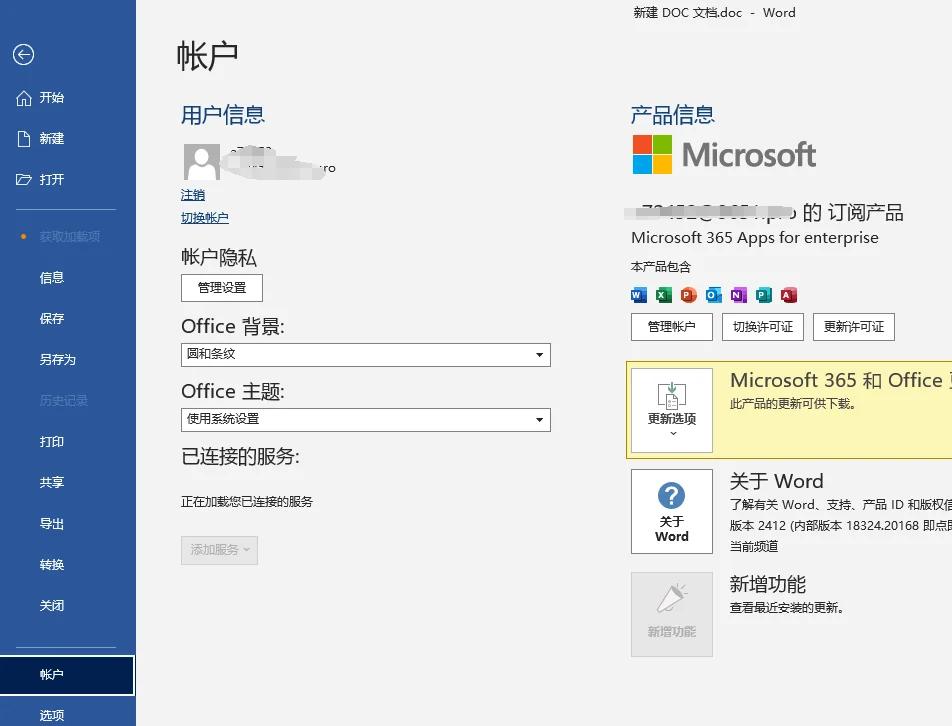
Trong môi trường làm việc hiện nay, lỗi kết nối giữa Zoom và Office 365 thường không xuất hiện như một sự cố “đứt hẳn”, mà hay lộ ra bằng những dấu hiệu rất khó chịu: lịch họp không đồng bộ, không tạo được cuộc họp từ Outlook, lời mời gửi đi nhưng người nhận không thấy cập nhật, hoặc màn hình báo lỗi liên quan đến Graph API mà không nói rõ phải sửa ở đâu. Đây là kiểu lỗi làm người dùng mất thời gian nhất, vì nó nằm ở ranh giới giữa ứng dụng họ nhìn thấy và lớp hạ tầng danh tính, quyền truy cập, đồng bộ dữ liệu phía sau.
Với các hệ thống SaaS như Zoom và Microsoft 365, Graph API không phải “một lỗi riêng lẻ” mà thường là điểm đứt của cả chuỗi xác thực. Chỉ cần một mắt xích như token hết hạn, quyền bị thu hồi, tenant đổi chính sách, hoặc ứng dụng không còn được cấp phép đúng scope thì toàn bộ luồng tích hợp có thể ngừng hoạt động. Moon Light Office nhìn vấn đề này theo góc thực dụng: muốn sửa nhanh thì phải hiểu đúng cơ chế, rồi mới xác định đâu là lỗi tạm thời, đâu là lỗi cấu hình cần làm lại từ đầu.
Graph API là gì và vì sao Zoom, Office 365 lại phụ thuộc vào nó

Graph API là lớp giao tiếp chính của Microsoft để ứng dụng bên thứ ba làm việc với dữ liệu trong hệ sinh thái Microsoft 365, từ lịch, email, người dùng cho tới nhóm làm việc. Khi Zoom tích hợp với Office 365, nó thường không “đọc” trực tiếp Outlook theo kiểu đơn giản, mà đi qua Graph API để lấy lịch, tạo sự kiện, cập nhật thông tin cuộc họp và đồng bộ thay đổi. Nói ngắn gọn, Graph API chính là cánh cửa kỹ thuật cho phép Zoom chạm vào dữ liệu của Microsoft theo cách có kiểm soát.
Điểm quan trọng là cánh cửa đó không mở vĩnh viễn. Nó được kiểm soát bằng cơ chế xác thực và cấp quyền. Ứng dụng phải được người dùng hoặc quản trị viên cho phép, rồi sau đó mới nhận được token để truy cập trong phạm vi đã cấp. Nếu quyền chỉ cho đọc lịch mà lại cần tạo lịch, hoặc token đã hết hạn mà ứng dụng chưa xin lại, yêu cầu sẽ bị từ chối. Với người dùng cuối, tình huống này trông giống như “Zoom tự nhiên hỏng”, nhưng thực tế là đường đi từ Zoom sang Microsoft đã bị chặn ở lớp quyền.
Về mặt trải nghiệm, lỗi Graph API thường bộc lộ ở những tác vụ phụ thuộc trạng thái đồng bộ. Chẳng hạn bạn lên lịch họp Zoom từ Outlook nhưng không thấy link họp xuất hiện, hoặc cuộc họp đã tạo trong Zoom nhưng không đẩy sang lịch công ty. Đây là dạng lỗi không phải lúc nào cũng tái hiện giống nhau, vì nó phụ thuộc vào tenant, tài khoản, loại cấp quyền và cả chính sách bảo mật đang áp dụng. Trong các bài phân tích của Moon Light Office, đây là nhóm lỗi cần nhìn theo chuỗi, không nên chỉ chăm chăm vào một màn hình báo lỗi.
Cơ chế cốt lõi ở đây là mô hình ủy quyền. Ứng dụng không được “tự do” truy cập dữ liệu, mà phải có danh tính rõ ràng, phạm vi quyền rõ ràng và token còn hiệu lực. Khi bất kỳ lớp nào trong ba lớp đó lệch đi, hệ thống sẽ từ chối truy vấn. Vì vậy, một lỗi Graph API hiếm khi xuất phát từ một nút bấm duy nhất. Nó thường là kết quả của sự đứt gãy giữa cấu hình ứng dụng, trạng thái đăng nhập và chính sách bảo mật của tổ chức.
Những nguyên nhân gốc thường gặp nhất

Nguyên nhân đầu tiên và phổ biến nhất là quyền truy cập bị thiếu hoặc bị thu hồi. Nhiều tổ chức từng cấp quyền cho Zoom ở giai đoạn triển khai ban đầu, nhưng sau đó đổi người quản trị, siết chính sách bảo mật hoặc gỡ cài đặt tích hợp cũ mà không làm sạch toàn bộ liên kết. Khi đó Zoom vẫn “nhớ” rằng nó có thể kết nối, nhưng Microsoft đã không còn chấp nhận yêu cầu đó nữa. Tình huống này rất dễ gặp trong doanh nghiệp dùng tài khoản chung hoặc có nhiều đợt thay đổi nhân sự IT.
Nguyên nhân thứ hai là token hoặc phiên xác thực hết hạn. Đa số tích hợp hiện đại dùng access token và refresh token để giảm việc đăng nhập lại liên tục. Tuy nhiên, nếu refresh token bị invalid, người dùng đổi mật khẩu, bật xác thực đa lớp, hoặc tenant áp dụng chính sách mới, phiên kết nối cũ sẽ không còn dùng được. Lúc này lỗi có thể biểu hiện bằng mã 401, 403, hoặc một thông báo chung chung kiểu không thể truy cập tài nguyên. Với người dùng, thông báo này rất khó hiểu, nhưng về bản chất nó chỉ nói rằng danh tính của ứng dụng không còn hợp lệ tại thời điểm gọi API.
Nguyên nhân thứ ba là cấu hình đồng bộ không khớp giữa hai bên. Ví dụ, múi giờ của tài khoản Zoom và Office 365 lệch nhau, tài khoản lịch không phải mailbox chính, quyền quản trị trên tenant chưa cấp đủ consent, hoặc ứng dụng đang trỏ nhầm vào môi trường cũ sau khi tổ chức đổi domain. Một số trường hợp còn phức tạp hơn vì chính sách Conditional Access của Microsoft chặn đăng nhập từ ứng dụng bên thứ ba nếu không đạt điều kiện thiết bị, vị trí hoặc MFA. Đây là vùng mà lỗi nhìn bề ngoài tưởng là do Zoom, nhưng gốc lại nằm ở lớp bảo mật của Microsoft 365.
Cơ chế làm lỗi này khó đoán là vì Graph API không chỉ kiểm tra “có đăng nhập hay không”, mà còn kiểm tra trạng thái quyền ở từng yêu cầu. Cùng một ứng dụng, cùng một người dùng, nhưng request tạo sự kiện có thể bị chặn trong khi request đọc lịch vẫn chạy. Điều đó xảy ra vì mỗi thao tác gắn với một scope riêng và một chính sách kiểm tra riêng. Nói cách khác, việc thấy một tác vụ vẫn hoạt động không có nghĩa toàn bộ tích hợp đang ổn. Đó là lý do lỗi Graph API thường khiến đội hỗ trợ mất thời gian, vì triệu chứng ban đầu không phản ánh đúng nguyên nhân thật.
Cách khắc phục theo thứ tự ưu tiên để không sửa sai chỗ

Bước đầu tiên là xác định lỗi nằm ở tài khoản người dùng hay ở cấp tenant. Hãy thử đăng xuất rồi kết nối lại tài khoản Zoom với Office 365 trên một tài khoản khác có quyền tương đương. Nếu tài khoản mới chạy bình thường, vấn đề thường nằm ở hồ sơ người dùng cũ, token cũ hoặc mailbox cụ thể. Nếu cả hai tài khoản đều lỗi, khả năng cao là ở chính sách tổ chức, consent của ứng dụng hoặc cấu hình tenant. Cách kiểm tra này giúp tránh sửa lan man vào phần giao diện trong khi gốc lỗi nằm ở quyền truy cập.
Bước tiếp theo là thu hồi liên kết cũ và cấp lại quyền từ đầu. Đây là thao tác rất quan trọng vì nhiều lỗi Graph API không tự hết chỉ bằng việc bấm kết nối lại. Hệ thống cũ có thể vẫn giữ token lỗi hoặc cache cấu hình sai. Việc gỡ hoàn toàn liên kết cũ rồi cấp lại permission giúp Microsoft tạo lại luồng ủy quyền sạch hơn, đồng thời buộc Zoom lấy token mới. Nếu tổ chức dùng quản trị tập trung, cần kiểm tra cả phần admin consent trong Microsoft Entra ID, vì có những quyền chỉ người quản trị mới cấp được.
Sau đó, hãy kiểm tra các lớp chính sách bảo mật đang áp dụng. Nếu tenant bật Conditional Access, xác thực đa lớp, hạn chế ứng dụng bên thứ ba hoặc chặn truy cập từ thiết bị không đạt chuẩn, các yêu cầu từ Zoom có thể bị từ chối dù người dùng vẫn đăng nhập được bình thường ở trình duyệt. Ở cấp này, lỗi không còn là “Zoom hỏng” mà là luồng tích hợp chưa đáp ứng điều kiện bảo mật mới. Moon Light Office khuyến nghị đội vận hành ghi lại bối cảnh trước khi đổi chính sách, vì thay đổi một quy tắc MFA hoặc consent có thể làm một tích hợp đang chạy ổn ngừng hoạt động trong vài phút.
Cơ chế khắc phục hiệu quả nhất là đi từ trạng thái xác thực tới chính sách rồi mới tới đồng bộ dữ liệu. Nếu sửa ngược thứ tự, bạn dễ mắc bẫy “thay lịch, đổi múi giờ, sửa tên mailbox” trong khi tài khoản thực ra đã bị thu hồi quyền. Graph API chỉ phản hồi đúng những gì nó nhìn thấy ở thời điểm gọi. Vì thế, khi cần khôi phục nhanh, hãy ưu tiên tái tạo danh tính và quyền trước, sau đó mới kiểm tra dữ liệu lịch. Đây là cách tiết kiệm thời gian nhất trong thực tế hỗ trợ doanh nghiệp.
Cách kiểm tra lại để tránh lỗi tái phát

Sau khi cấp lại quyền, đừng chỉ kiểm tra một lần rồi kết luận đã xong. Hãy test theo chuỗi tác vụ thật: tạo lịch từ Zoom, đồng bộ sang Outlook, sửa thời gian họp, hủy cuộc họp, rồi kiểm tra xem thay đổi có phản ánh đúng ở cả hai bên hay không. Nếu chỉ thử một thao tác duy nhất, bạn có thể bỏ sót lỗi nằm ở bước cập nhật hoặc xóa sự kiện. Những lỗi kiểu này rất dễ xuất hiện khi ứng dụng đọc được lịch nhưng không có quyền ghi, hoặc có quyền ghi nhưng không có quyền sửa đúng đối tượng lịch.
Điều cần theo dõi tiếp theo là log và thông báo lỗi từ phía quản trị. Nếu tổ chức có nhật ký audit, hãy xem request nào bị từ chối, vào thời điểm nào, và bởi chính sách nào. Đôi khi lỗi không đến từ Zoom mà từ một thay đổi gần nhất của tenant, chẳng hạn thay scope được phép, đổi chính sách đăng nhập hoặc bật thêm điều kiện bảo mật mới. Khi có log rõ, việc khoanh vùng sẽ nhanh hơn rất nhiều so với dựa vào cảm giác của người dùng cuối.
Ngoài ra, nên thiết lập thói quen kiểm tra định kỳ cho các tích hợp quan trọng. Trong môi trường doanh nghiệp, những kết nối như Zoom với Office 365 không nên được xem là “cắm xong là quên”. Chúng cần được rà lại sau mỗi thay đổi lớn như đổi mật khẩu hàng loạt, di trú tenant, cập nhật chính sách bảo mật hoặc thay người quản trị. Theo kinh nghiệm biên tập kỹ thuật của Moon Light Office, các sự cố tích hợp hay tái phát nhất thường xảy ra đúng sau những đợt “dọn dẹp hệ thống” vì đó là lúc quyền truy cập và cache cũ bị lệch nhau.
Cơ chế phòng ngừa ở đây là giữ cho ba lớp luôn đồng bộ. Lớp một là danh tính ứng dụng và người dùng. Lớp hai là quyền và token. Lớp ba là chính sách bảo mật của tenant. Chỉ cần một lớp thay đổi mà không đồng bộ với hai lớp còn lại, Graph API sẽ bắt đầu từ chối yêu cầu. Vì vậy, quy trình chuẩn không phải là chờ lỗi rồi sửa, mà là xác nhận lại toàn bộ chuỗi sau mỗi thay đổi lớn để tránh tình trạng hôm nay kết nối được, ngày mai lại lỗi. Cách làm này ít hào nhoáng hơn việc tìm một “mẹo sửa nhanh”, nhưng thực tế ổn định hơn rất nhiều.
Câu hỏi thường gặp
Vì sao Zoom báo lỗi Graph API nhưng Outlook vẫn hoạt động bình thường?
Vì Outlook và Zoom có thể dùng các luồng truy cập khác nhau. Outlook vẫn chạy được không có nghĩa Zoom còn đủ quyền để gọi Graph API, nhất là khi token hoặc scope của ứng dụng Zoom đã bị thay đổi.
Có cần gỡ rồi cài lại Zoom mới sửa được lỗi này không?
Thường là không cần. Nhiều lỗi nằm ở quyền truy cập, token hoặc chính sách tenant, nên cài lại ứng dụng không giải quyết tận gốc. Chỉ khi cache ứng dụng hỏng hoặc cấu hình local lỗi thì việc làm lại cài đặt mới có tác dụng.
Lỗi Graph API có phải luôn do Microsoft 365 không?
Không. Lỗi có thể đến từ Zoom, từ cấu hình kết nối, từ quyền người dùng, hoặc từ chính sách bảo mật của tenant Microsoft 365. Muốn xác định đúng phải kiểm tra theo chuỗi xác thực và quyền truy cập.
Vì sao một số người trong công ty dùng được, một số người lại không?
Vì quyền có thể được cấp theo từng tài khoản, từng nhóm hoặc từng mailbox. Ngoài ra, chính sách bảo mật và trạng thái token của mỗi người cũng có thể khác nhau, nên không phải ai cũng gặp cùng một lỗi.
Làm sao hạn chế lỗi này tái phát?
Hãy kiểm tra lại liên kết sau mỗi thay đổi lớn về mật khẩu, chính sách bảo mật, xác thực đa lớp hoặc di trú tenant. Với các tích hợp quan trọng, việc rà quyền định kỳ quan trọng không kém việc sửa lỗi khi nó đã xảy ra.
Khám phá
Ghế công thái học đau lưng: Nguyên nhân và cách khắc phục
Gemini bị lỗi "đã xảy ra sự cố"? Cách khắc phục nhanh
Câu hỏi năng lực làm việc khi phỏng vấn: cách trả lời thuyết phục
Bình luận
0Bài viết liên quan

9 phương pháp làm việc nhóm tăng năng suất x3
Khám phá 9 phương pháp làm việc nhóm hiệu quả giúp tăng năng suất gấp 3 lần từ Agile, Scrum đến Kanban, áp dụng cho công sở hiện đại.

Cơ hội việc làm Tiếng Anh lương cao cho dân IT
Phân tích cơ hội việc làm IT lương cao khi giỏi Tiếng Anh, các vị trí yêu cầu ngoại ngữ và chiến lược phát triển sự nghiệp.
Cách giảm dung lượng PDF nhanh mà vẫn giữ nguyên chất lượng
Hướng dẫn giảm dung lượng PDF nhanh, giữ bố cục và chất lượng nội dung, kèm cơ chế nén ảnh, font và cách xử lý an toàn.

12 kỹ năng CNTT nhà tuyển dụng luôn tìm kiếm
Khám phá 12 kỹ năng CNTT quan trọng nhất giúp bạn vượt trội trong thị trường việc làm công nghệ tại Việt Nam hiện nay.

20 phần mềm quản lý công việc miễn phí cho doanh nghiệp
Tổng hợp 20 phần mềm quản lý công việc miễn phí giúp doanh nghiệp tối ưu quy trình, tăng năng suất và phối hợp nhóm hiệu quả. Đánh giá chi tiết từ Trello đến ClickUp.
TOP 10 Phần Mềm Quản Lý Doanh Nghiệp Tối Ưu Cho Công Ty Tech
Khám phá 10 phần mềm quản lý doanh nghiệp tốt nhất cho công ty công nghệ năm 2026, bao gồm Jira, Asana, ClickUp với phân tích chuyên sâu về tính năng và hiệu quả.

Top 15 Ngành Nghề Có Triển Vọng Trong Tương Lai
Tổng hợp 15 ngành nghề tiềm năng nhất trong kỷ nguyên số, từ AI, Data Science đến Blockchain, Cybersecurity và Cloud Computing với lộ trình phát triển bền vững.

Cách trả lời phỏng vấn về mong muốn tại công ty
Hướng dẫn trả lời câu hỏi phỏng vấn về mong muốn tại công ty cho ứng viên công nghệ: developer, PM, QA với framework 3P và ví dụ cụ thể.