
Cách tạo Zoom bot tham gia họp bằng Zoom API đơn giản
16/04/2025
Hướng dẫn kiến trúc và các bước xây dựng Zoom bot tham gia họp bằng Zoom API, kết hợp Meeting SDK, OAuth và webhook cho môi trường làm việc.

Trong các đội vận hành, sản phẩm hoặc chăm sóc khách hàng, nhu cầu để một bot tự vào cuộc họp Zoom không còn xa lạ. Bot có thể ghi chú, theo dõi trạng thái, thu thập tín hiệu cuộc họp hoặc hỗ trợ tự động hóa quy trình sau họp. Vấn đề là nhiều người nghĩ chỉ cần gọi Zoom API là bot sẽ “nhảy” vào phòng họp ngay, trong khi thực tế phức tạp hơn nhiều.
Điểm quan trọng nhất là phải hiểu đúng vai trò của Zoom API. REST API của Zoom mạnh ở phần quản lý tài khoản, lịch họp, người dùng, webhook và dữ liệu cuộc họp. Còn để một chương trình thực sự tham gia phiên họp như một client, bạn thường cần kết hợp thêm Meeting SDK hoặc một lớp ứng dụng trung gian có khả năng mở phiên họp. Nếu đi sai hướng ngay từ kiến trúc, bot sẽ rất dễ bị kẹt ở bước xác thực, chờ phòng, hoặc không xử lý được tín hiệu âm thanh và trạng thái cuộc họp.
Trong bài này, Moon Light Office tập trung vào cách nhìn đúng và cách triển khai thực tế. Mục tiêu không phải biến bot thành một trò mô phỏng trình duyệt mong manh, mà là xây dựng một luồng đủ bền để dùng trong môi trường làm việc thật.
Zoom bot thực chất là gì và khi nào nên dùng
 Zoom bot là một tác nhân phần mềm được thiết kế để tham gia cuộc họp thay con người, rồi thực hiện một nhiệm vụ rõ ràng. Nhiệm vụ đó có thể là ghi biên bản, đọc nhịp cuộc họp, báo cáo trạng thái, hoặc đẩy dữ liệu ra hệ thống nội bộ. Bot không nhất thiết phải “nói chuyện” như người thật. Trong nhiều trường hợp, nó chỉ cần vào đúng lúc, giữ kết nối ổn định, rồi xuất ra tín hiệu mà hệ thống sau đó xử lý tiếp.
Điều nhiều người hay bỏ qua là Zoom API không phải một công tắc duy nhất cho toàn bộ bài toán. REST API phù hợp với những việc như tạo cuộc họp, lấy thông tin lịch, đăng ký webhook, hoặc đọc trạng thái cuộc họp. Khi cần tham gia thật sự vào phòng họp, ứng dụng thường phải đi qua lớp client có khả năng join meeting. Đây là chỗ Meeting SDK phát huy tác dụng, vì nó cung cấp nền tảng để ứng dụng của bạn trở thành một người tham dự hợp lệ, thay vì chỉ là một script gọi endpoint.
Cơ chế của mô hình này khá rõ nếu tách từng lớp. API lo phần điều phối. Webhook lo phần báo hiệu sự kiện như cuộc họp bắt đầu, có người vào phòng, hoặc host thay đổi trạng thái. Meeting SDK lo phần tham gia phiên họp. Nếu chỉ dùng API mà không có lớp client, bot sẽ giống như một người có vé vào cổng nhưng không có thân thể để bước vào phòng. Vì vậy, trước khi code, cần xác định rõ bot của bạn là bot quản trị lịch, bot quan sát, hay bot thực sự tham gia cuộc họp.
Kiến trúc tối thiểu để bot tự tham gia họp
 Một kiến trúc đủ gọn thường có bốn phần. Phần đầu là ứng dụng Zoom được tạo trong Zoom App Marketplace, thường dùng OAuth để cấp quyền truy cập hợp lệ. Phần thứ hai là dịch vụ backend của bạn, nơi lưu lịch họp, mã cuộc họp, passcode và quyền tham gia. Phần thứ ba là hàng đợi hoặc scheduler để kích hoạt bot đúng thời điểm. Phần thứ tư là tiến trình client dùng Meeting SDK để thật sự vào cuộc họp và duy trì phiên kết nối.
Mechanism ở đây nằm ở cách các lớp phối hợp với nhau. OAuth cấp danh tính và quyền hạn. Backend giữ trạng thái nghiệp vụ. Scheduler đảm bảo bot không vào quá sớm hoặc quá muộn. Meeting SDK tạo ra phiên tham dự thực tế. Khi có webhook báo cuộc họp sắp bắt đầu, backend chỉ cần đẩy job vào hàng đợi. Job đó sẽ gọi tiến trình joiner, tiến trình joiner đọc cấu hình đã được xác thực, rồi mở session hội nghị bằng dữ liệu cuộc họp. Nếu một mắt xích thiếu, bot có thể vẫn “đến đúng giờ” trên giấy, nhưng không vào được phòng thực.
Lý do nên thiết kế theo hướng này là tính ổn định. Nhiều người thử tự động hóa bằng trình duyệt headless hoặc thao tác giao diện, nhưng cách đó dễ vỡ khi Zoom đổi layout, thêm bước xác thực, hoặc bật phòng chờ. Một kiến trúc tách lớp giúp bạn chịu được thay đổi giao diện tốt hơn, đồng thời dễ gắn thêm log, retry và giám sát. Với môi trường làm việc thật, độ bền quan trọng hơn việc làm cho chạy được trong một lần thử.
Cách triển khai từng bước với Zoom API
 Bước đầu tiên là tạo ứng dụng trong Zoom App Marketplace và chọn đúng loại quyền. Nếu bot cần đọc thông tin cuộc họp, nhận sự kiện, hoặc tham gia với tư cách tài khoản được ủy quyền, bạn nên dùng OAuth thay vì các mô hình cũ kém linh hoạt hơn. Sau đó, cấu hình redirect URL, lấy client ID và client secret, rồi hoàn tất luồng cấp quyền cho tài khoản hoặc tổ chức của bạn. Đây là lớp nền cho mọi thao tác sau này.
Khi đã có quyền truy cập, bước tiếp theo là thiết kế luồng dữ liệu cuộc họp. Backend của bạn cần lưu meeting ID, passcode, thời điểm dự kiến join, và vai trò của bot trong từng cuộc họp. Nếu bot chỉ ghi chú, nó có thể vào ở vai trò tham dự bình thường. Nếu bot cần theo dõi nhiều cuộc họp liên tiếp, bạn nên tách thông tin cấu hình của từng lịch trình ra khỏi mã nguồn để dễ vận hành. Cấu hình cứng trong code thường làm hệ thống khó bảo trì và khó đổi hành vi khi nghiệp vụ thay đổi.
Phần triển khai thực tế của join flow nên đặt trong một tiến trình riêng. Tiến trình này đọc job từ backend, xác thực dữ liệu, gọi Meeting SDK để mở phiên họp, rồi bắt đầu theo dõi trạng thái kết nối. Nếu cần, bot có thể lắng nghe webhook để biết khi nào host đã bắt đầu cuộc họp, khi nào có người vào phòng, hoặc khi nào meeting kết thúc. Moon Light Office thường xem đây là mấu chốt giúp bot không bị lệ thuộc vào một thời điểm cố định. Thay vì đoán, hệ thống nhận tín hiệu thật rồi mới hành động, nhờ đó giảm lỗi vào phòng quá sớm, sai passcode hoặc bị chặn bởi phòng chờ.
Khi nào nên dùng Meeting SDK thay vì chỉ dùng API
 Nếu mục tiêu của bạn chỉ là tạo lịch họp, lấy thông tin người dùng, hoặc tự động ghi nhận trạng thái sau họp, thì Zoom API đã đủ mạnh. Nhưng nếu bot phải “ngồi” trong cuộc họp như một client thực sự, bạn gần như chắc chắn cần Meeting SDK. Sự khác nhau này rất quan trọng, vì nó quyết định bot của bạn là một hệ thống quản trị hay một thành viên tham dự kỹ thuật.
Quan điểm của Moon Light Office là không nên cố ép REST API làm việc mà nó không sinh ra để làm. REST API giỏi ở truy vấn và điều phối. Meeting SDK giỏi ở tham gia và duy trì phiên tương tác. Khi cố dùng API thay cho SDK, bạn thường sẽ gặp giới hạn ở âm thanh, trạng thái phiên, xác thực người tham dự, hoặc các tình huống cần phản hồi thời gian thực. Về lâu dài, chi phí vá lỗi của cách làm sai kiến trúc thường cao hơn nhiều so với việc chọn đúng công cụ ngay từ đầu.
Cơ chế lựa chọn ở đây phụ thuộc vào hành vi mong muốn của bot. Nếu bot chỉ cần được thông báo rằng cuộc họp đã diễn ra, webhook là đủ. Nếu bot cần vào cuộc họp nhưng không xử lý media, bạn vẫn phải cân nhắc khả năng client của SDK. Nếu bot còn cần nghe, ghi chú, hoặc xử lý tín hiệu âm thanh, bài toán đã tiến sang một tầng khác và đòi hỏi kiến trúc ổn định hơn, không chỉ là vài lệnh gọi API. Nói ngắn gọn, hãy để API làm việc của API, và để SDK làm việc của SDK.
Những lỗi thường gặp, bảo mật và cách vận hành bền vững
Một lỗi rất phổ biến là token hết hạn giữa chừng. Trong hệ thống bot, điều này xảy ra nhiều hơn người ta nghĩ, vì bot thường chạy theo lịch, không phải tương tác liên tục như người dùng thật. Nếu không có cơ chế refresh token hoặc tái xác thực hợp lệ, bot sẽ vào cuộc họp được một thời gian rồi đột ngột mất quyền. Bên cạnh đó, múi giờ, độ lệch đồng hồ hệ thống và cấu hình lịch không đồng nhất cũng có thể làm bot join sai thời điểm.
Mechanism của lỗi vận hành thường nằm ở ba điểm: xác thực, trạng thái phiên và quyền tham gia. Nếu host bật phòng chờ, bot cần xử lý trạng thái đợi thay vì coi đó là lỗi. Nếu cuộc họp yêu cầu passcode, dữ liệu phải được lưu đúng và bảo vệ cẩn thận. Nếu hệ thống của bạn chạy ở nhiều môi trường khác nhau, độ trễ mạng và chênh lệch thời gian có thể khiến bot vào muộn vài chục giây, đủ để gây rối cho quy trình ghi biên bản hoặc capture sự kiện. Vì vậy, phần retry, timeout và giám sát log phải được thiết kế ngay từ đầu.
Về bảo mật, không nên nhúng secret trực tiếp vào mã nguồn. Hãy dùng biến môi trường, kho bí mật, hoặc dịch vụ quản lý khóa phù hợp với hạ tầng của bạn. Bot cũng chỉ nên giữ đúng phạm vi quyền cần thiết. Nếu chỉ tham gia họp và nhận webhook, không cần cấp quyền rộng hơn mức đó. Khi triển khai thực tế, việc hạn chế scope và ghi log đầy đủ sẽ giúp bạn truy vết lỗi nhanh hơn, đồng thời giảm rủi ro khi phải kiểm tra sự cố trong môi trường làm việc có nhiều phòng họp và nhiều nhóm cùng sử dụng.
Câu hỏi thường gặp
Zoom API có tự cho bot vào họp được không?
Không hoàn toàn. Zoom API giúp bạn quản lý cuộc họp và nhận sự kiện, nhưng để bot thật sự tham gia như một client, thường cần thêm Meeting SDK hoặc một lớp ứng dụng trung gian phù hợp. Nếu chỉ có REST API, bạn mới đi được đến bước điều phối, chưa đi được đến bước tham dự thực tế.
Bot tham gia họp có cần tài khoản Zoom riêng không?
Thường là có. Bot nên có danh tính rõ ràng để dễ quản trị quyền, lịch sử tham gia và giới hạn phạm vi truy cập. Cách này an toàn hơn nhiều so với việc dùng chung một tài khoản người thật cho mọi tác vụ tự động.
Có nên dùng trình duyệt tự động để vào Zoom không?
Chỉ nên xem đó là phương án thử nghiệm ngắn hạn, không phải nền tảng vận hành chính. Cách này rất dễ vỡ khi giao diện thay đổi, khi có phòng chờ, hoặc khi Zoom bổ sung lớp xác thực mới. Với môi trường làm việc thật, Meeting SDK vẫn là hướng ổn định hơn.
Bot có thể ghi chú cuộc họp hoàn toàn tự động không?
Có thể, nhưng phần ghi chú chỉ là một nửa bài toán. Nửa còn lại là nhận diện trạng thái cuộc họp, xử lý tín hiệu âm thanh hoặc luồng dữ liệu liên quan, rồi chuyển nó thành nội dung có cấu trúc. Nếu không có cơ chế giám sát tốt, bot dễ ghi thiếu, ghi trễ hoặc bỏ sót đoạn quan trọng.
Khi nào nên làm bot, khi nào chỉ cần webhook?
Nếu mục tiêu chỉ là biết cuộc họp diễn ra, ai tham gia hoặc khi nào kết thúc, webhook thường đủ và nhẹ hơn nhiều. Nếu bot cần hiện diện trong phòng họp, theo dõi cuộc thảo luận hoặc phục vụ một quy trình tương tác, lúc đó mới nên đầu tư vào bot có client thực sự.
Nhìn chung, cách làm bền nhất không phải là cố biến Zoom API thành một công cụ làm mọi thứ, mà là ghép đúng API, webhook và Meeting SDK vào một kiến trúc rõ vai trò. Khi phân tách đúng lớp, bot sẽ dễ bảo trì hơn, ít lỗi vào họp hơn và phù hợp hơn với môi trường làm việc có nhịp độ cao.
Khám phá
Zoom không tạo được recording: Cách kiểm tra và khắc phục
Zoom + Office 365 lỗi Graph API: Nguyên nhân và cách khắc phục
Bàn làm việc tối giản: mẫu đẹp hợp mọi không gian
Bình luận
0Bài viết liên quan
Cách chọn ngày tốt chuyển văn phòng đón tài lộc
Hướng dẫn chọn ngày chuyển văn phòng theo phong thủy kết hợp yếu tố kỹ thuật để đảm bảo suôn sẻ, giảm thiểu gián đoạn công việc và đón tài lộc cho doanh nghiệp.
Bàn nhân viên: Giải pháp tối ưu cho doanh nghiệp
Tổng hợp giải pháp bàn làm việc hiện đại cho doanh nghiệp, từ bàn standing, ergonomic đến bàn thông minh tích hợp công nghệ, giúp tối ưu năng suất và sức khỏe nhân viên.

Phụ kiện công nghệ decor góc làm việc hiện đại 2026
Khám phá các xu hướng phụ kiện công nghệ decor góc làm việc hiện đại 2026, giúp tăng năng suất và thẩm mỹ cho không gian văn phòng.
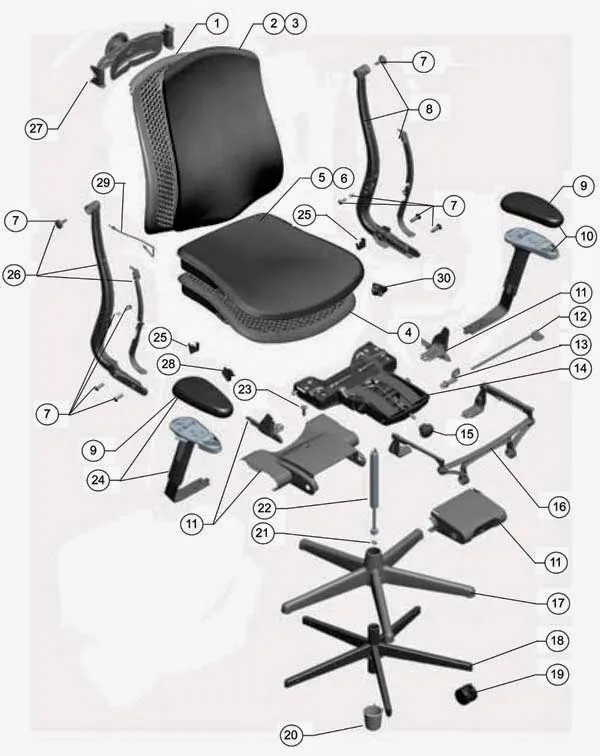
Cách lắp ghế văn phòng đúng kỹ thuật tại nhà
Hướng dẫn chi tiết cách lắp ghế văn phòng đúng kỹ thuật tại nhà, đảm bảo an toàn, bền và hỗ trợ tư thế ngồi làm việc hiệu quả.
Bố trí bàn làm việc thu hút tài lộc hiệu quả
Nguyên tắc phong thủy bàn làm việc theo ngũ hành, cách bố trí hướng ngồi, màu sắc và ánh sáng phù hợp để thu hút tài lộc và nâng cao hiệu suất làm việc.

Công nghệ bảo tồn di sản: Số hóa giá trị văn hóa Việt từ xu cổ
Khám phá cách công nghệ tiên tiến đang biến đổi công cuộc bảo tồn di sản văn hóa Việt Nam, từ 3D scanning đến thực tế ảo, mở ra kỷ nguyên số cho giá trị truyền thống.
Công ty thiết kế nội thất: Quy trình làm việc chuyên nghiệp
Quy trình thiết kế nội thất chuyên nghiệp gồm 6 bước từ tư vấn đến bàn giao, đảm bảo hiệu quả và chất lượng dự án văn phòng hiện đại.

Top công cụ quản lý công việc: Theo dõi tiến độ dự án hiệu quả
Tổng hợp các công cụ quản lý công việc phổ biến nhất hiện nay giúp theo dõi tiến độ dự án, tối ưu hóa quy trình làm việc nhóm và tăng năng suất cho doanh nghiệp.