
Top 30 mẫu PowerPoint đẹp miễn phí cho dân công nghệ
20/06/2025
Tổng hợp 30 mẫu PowerPoint và Google Slides miễn phí chất lượng cao, tối ưu cho dân công nghệ, giúp nâng cao hiệu quả thuyết trình chuyên nghiệp.
Trong môi trường công nghệ hiện đại, khả năng truyền đạt ý tưởng rõ ràng và trực quan quan trọng không kém kỹ năng viết code hay thiết kế hệ thống. Dù là product demo, sprint planning hay báo cáo kỹ thuật cho nhà đầu tư, một bộ slide thiết kế chuyên nghiệp có thể quyết định sự thành bại của buổi trình bày. Tuy nhiên, dân công nghệ thường gặp khó khăn trong việc cân bằng giữa nội dung kỹ thuật nặng về số liệu và tính thẩm mỹ cần thiết để thu hút khán giả.
Việc sử dụng các mẫu PowerPoint (PPT) hay Google Slides có sẵn là giải pháp tối ưu giúp tiết kiệm thời gian thiết kế mà vẫn đảm bảo tính nhất quán về giao diện. Tuy nhiên, không phải template nào cũng phù hợp với đặc thù của ngành công nghệ. Các slide cần đủ "sạch" để highlight code, diagram hoặc số liệu benchmark, đồng thời phải thể hiện được sự chuyên nghiệp và tư duy logic của người làm nghề. Bài viết dưới đây của Moon Light Office sẽ phân tích sâu về các lựa chọn template miễn phí tốt nhất dành cho cộng đồng công nghệ.
Tổng quan về Google Slides và PowerPoint Templates
Template thuyết trình về cơ bản là một tập hợp các slide được thiết kế sẵn với layout, font chữ, màu sắc và các thành phần visual nhất quán. Trong PowerPoint, khái niệm này được gọi là Slide Master, nơi xác định các thuộc tính phông chữ, màu nền, và vị trí các placeholder cho toàn bộ bài thuyết trình. Google Slides cũng hoạt động theo cơ chế tương tự nhưng dựa trên nền tảng web với khả năng đồng bộ thời gian thực.
Cơ chế hoạt động của template dựa trên nguyên lý kế thừa (inheritance). Khi bạn chỉnh sửa một layout trong Slide Master, tất cả các slide sử dụng layout đó sẽ tự động cập nhật theo thay đổi. Điều này tương tự như cách CSS hoạt động trong lập trình web: định nghĩa style ở cấp cha (master) để áp dụng cho các thành phần con (slide) mà không cần can thiệp thủ công từng cái. Điều này đặc biệt quan trọng với các bài thuyết trình công nghệ có dung lượng lớn, thường lên tới 50-100 slide chứa nhiều diagram hệ thống, kiến trúc microservices hay biểu dữ liệu phức tạp.
Sử dụng template giúp giải quyết bài toán nhất quán về branding. Đối với các team kỹ thuật, việc có một bộ slide chuẩn hóa giúp người xem dễ dàng nhận diện sản phẩm hoặc dự án ngay từ cái nhìn đầu tiên. Tuy nhiên, dân công nghệ cần lưu ý chọn các template có cấu trúc lưới (grid) rõ ràng, tránh các hiệu ứng animation quá phức tạp gây nhiễu khi phải hiển thị đoạn code hay bảng dữ liệu dạng ASCII.
Tại sao nên sử dụng Google Slides
Google Slides ngày càng trở thành công cụ ưu tiên của các công ty công nghệ nhờ khả năng collaboration (hợp tác) vượt trội so với PowerPoint truyền thống. Trong bối cảnh remote work và agile development phổ biến, việc nhiều thành viên trong team có thể cùng lúc edit một file presentation là yêu cầu bắt buộc. Google Slides sử dụng công nghệ đồng bộ hóa thời gian thực (real-time sync) dựa trên Conflict-free Replicated Data Types (CRDTs). Thuật toán này cho phép nhiều người dùng thực hiện thay đổi trên cùng một tài liệu đồng thời mà không gây xung đột dữ liệu, xử lý các trường hợp overwrite bằng cách duy trì lịch sử của từng thay đổi.
Đối với dân công nghệ, tính năng Version History của Google Slides tương tự như hệ thống Git trong lập trình. Bạn có thể xem lại các phiên bản cũ, so sánh sự khác biệt và rollback về trạng thái trước đó nếu cần thiết. Điều này cực kỳ hữu ích khi trình bày các ý tưởng kỹ thuật phức tạp cần nhiều vòng feedback từ các stakeholder. Ngoài ra, Google Slides tích hợp sâu với các ứng dụng khác của Google như Sheets (để nhúng biểu đồ live data) và Drawings (để vẽ sơ đồ hệ thống, flowchart), tạo nên một ecosystem liền mạch cho việc xây dựng tài liệu kỹ thuật.
Tuy nhiên, PowerPoint vẫn có những ưu thế không thể thay thế trong các trường hợp cụ thể. Động cơ render của PowerPoint được tối ưu hóa mạnh mẽ hơn cho phép hiển thị các hiệu ứng animation mượt mà hơn và hỗ trợ tốt hơn cho các slide media nặng (video 4K, 3D models). PowerPoint cũng cung cấp khả năng export sang định dạng video độ phân giải cao, phù hợp cho các buổi thuyết trình được ghi hình sẵn hoặc chia sẻ dưới dạng VOD (Video on Demand). Trade-off ở đây là giữa tính linh hoạt của môi trường cloud (Google Slides) và sức mạnh xử lý cục bộ (PowerPoint).
30 mẫu Slide PowerPoint miễn phí đẹp nhất
Dưới đây là danh sách chi tiết các mẫu slide được phân loại theo phong cách và mục đích sử dụng, giúp bạn dễ dàng lựa chọn template phù hợp với từng ngữ cảnh thuyết trình kỹ thuật.
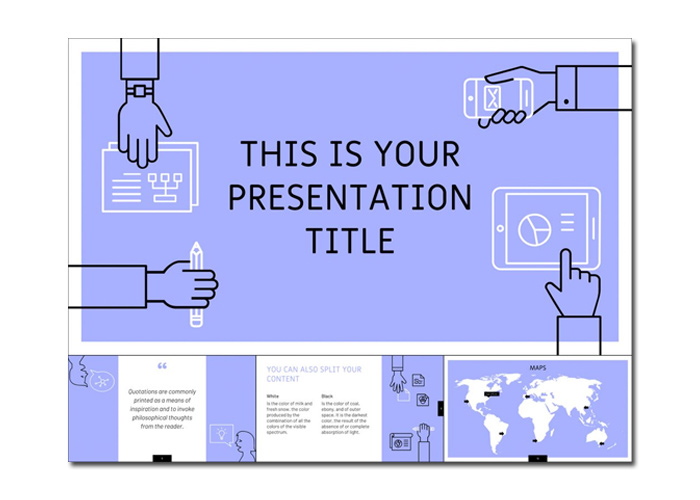
1. Mẫu Slide PowerPoint miễn phí với các hình minh họa khái niệm
Các mẫu slide dạng này sử dụng các hình vẽ vector minh họa các khái niệm trừu tượng như cloud computing, IoT, hay data flow. Đây là lựa chọn lý tưởng cho các buổi pitch ý tưởng sản phẩm khi cần mô tả architecture ở mức high-level mà chưa đi sâu vào chi tiết triển khai. Cơ chế sử dụng các hình vector (SVG/EMF) giúp hình ảnh không bị vỡ (pixelated) khi phóng to lên màn hình chiếu lớn, đảm bảo tính thẩm mỹ.
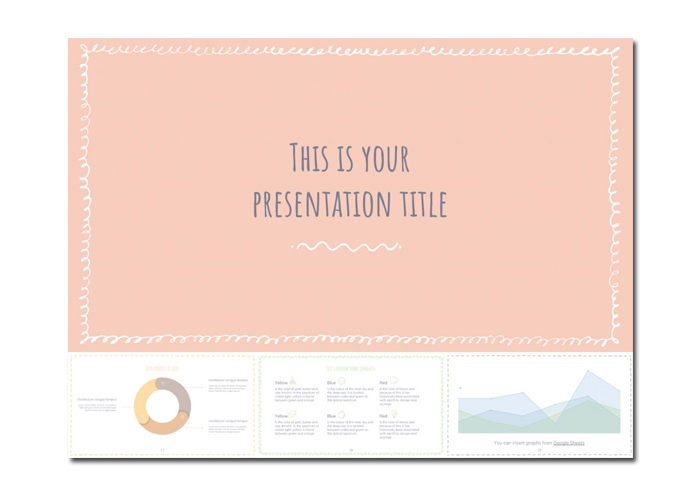
2. Mẫu Slide Powerpoint miễn phí với dải màu nền Pastel
Phong cách pastel với các tông màu nhạt, dịu nhẹ đang trở thành xu hướng thiết kế UI/UX hiện đại. Đối với dân công nghệ, sử dụng template pastel giúp giảm thiểu sự mỏi mắt cho khán giả trong các buổi thuyết trình kéo dài. Từ góc độ tâm lý học màu sắc, các tông pastel kích thích cảm giác bình tĩnh và tập trung, phù hợp cho các buổi workshop kỹ thuật cần tư duy logic sâu sắc.
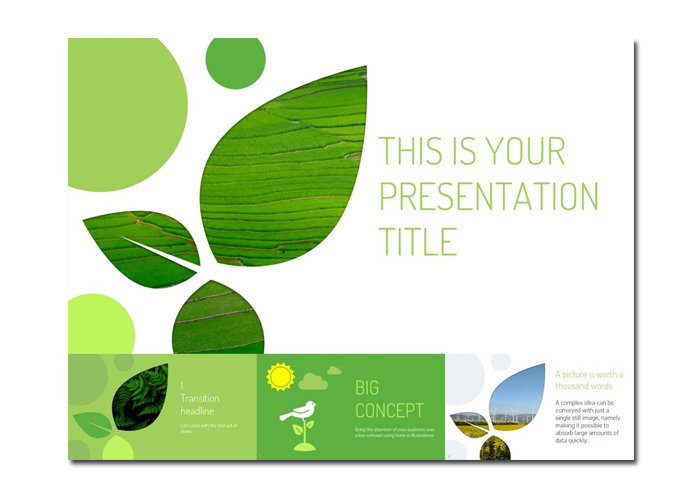
3. Mẫu Slide PowerPoint miễn phí lấy cảm hứng từ thiên nhiên
Các mẫu này sử dụng hình ảnh thiên nhiên, cây cỏ, hoặc màu xanh lá cây. Cơ chế tác động của các hình ảnh thiên nhiên đến não bộ đã được chứng minh là giúp giảm căng thẳng và kích thích sự sáng tạo (creativity boost). Đối với các buổi brainstorming hay design thinking session trong tech startup, template này giúp tạo không gian tư duy mở (open mindset).
4. Mẫu Google Slides màu vàng sáng
Màu vàng sáng tượng trưng cho sự năng động, sáng tạo và thu hút sự chú ý ngay lập tức. Trong bối cảnh công nghệ, màu vàng thường được các brand như Snap, IMDb hay Sprint sử dụng. Cơ chế quang học của màu vàng là nó có bước sóng trung bình, dễ dàng được mắt người phát hiện nhất. Tuy nhiên, cần lưu ý không sử dụng quá nhiều màu vàng trên một slide vì có thể gây cảm giác chói và khó chịu, nhất là khi hiển thị text màu trắng trên nền vàng.
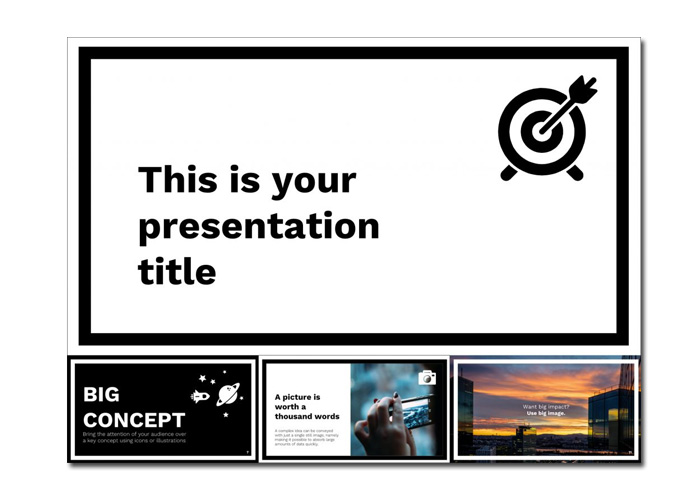
5. Mẫu Slide chuyên nghiệp đen – trắng
Đây là lựa chọn kinh điển và an toàn nhất cho các buổi thuyết trình kỹ thuật mang tính chính thức, báo cáo trước lãnh đạo hay bảo vệ luận văn. Cơ chế về độ tương phản (contrast ratio) giữa đen và trắng đạt mức cao nhất theo chuẩn WCAG 2.1, đảm bảo khả năng đọc tốt nhất trên mọi thiết bị hiển thị. Ngoài ra, phong cách monochrome này còn giúp giảm kích thước file slide, tăng tốc độ load và tránh lỗi font khi chuyển giữa các máy tính khác nhau.
6. Mẫu Google Slide nghệ thuật
Các template mang tính nghệ thuật thường sử dụng các bố cục bất đối xứng (asymmetrical layout) và kết hợp nhiều yếu tố typography độc đáo. Cơ chế thị giác của bố cục bất đối xứng tạo ra các điểm F (F-pattern) và Z (Z-pattern) khi người xem lướt qua slide, giúp dẫn dắt mắt người đọc đến các nội dung quan trọng một cách tự nhiên mà không cần sử dụng mũi tên chỉ dẫn.
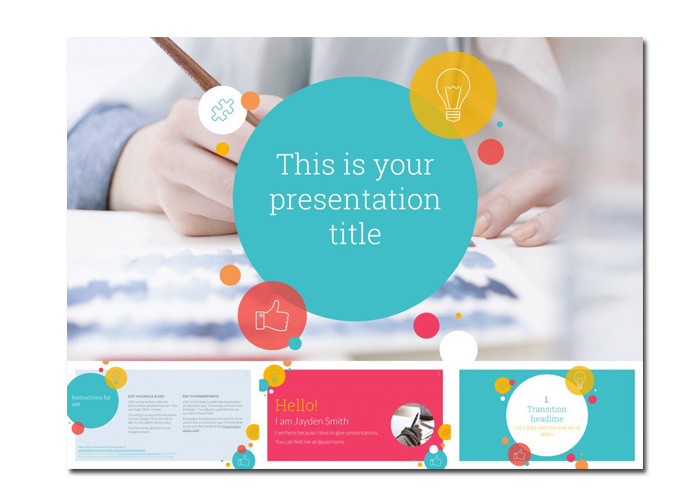
7. Mẫu Slide với chủ đề tươi sáng đầy màu sắc
Đối với các buổi thuyết trình về sản phẩm dành cho đối tượng Gen Z hoặc các app lifestyle, template đầy màu sắc là lựa chọn phù hợp. Cơ chế phối màu theo vòng tròn màu sắc (color wheel) giúp tạo ra sự hài hòa về mặt thị giác. Đội ngũ biên tập Moon Light Office nhận thấy rằng, việc sử dụng các template đa màu sắc cần tuân thủ quy tắc 60-30-10 (màu chính 60%, màu phụ 30%, màu nhấn 10%) để tránh tình trạng lòe loẹt.
8. Các mẫu Google Slides miễn phí theo chủ đề kinh doanh
Mẫu này thường đi kèm với các placeholder cho biểu đồ, bảng báo cáo tài chính và các KPI metrics. Cơ chế hoạt động của các biểu đồ thông minh (smart charts) trong Google Slides cho phép bạn cập nhật số liệu trong bảng tính Excel/Google Sheets và biểu đồ sẽ tự động render lại theo giá trị mới. Điều này cực kỳ hữu ích cho các buổi review hiệu suất kinh doanh hàng quý của startup công nghệ.
9. Mẫu Google Slides miễn phí đầy phong cách
Phong cách ở đây thường đề cập đến sự tối giản nhưng tinh tế (minimalist luxury), sử dụng nhiều khoảng trắng (white space) và typography có phân cấp rõ ràng. Cơ chế thiết kế với khoảng trắng dồi dào giúp giảm cognitive load (gánh nặng nhận thức) cho người xem, cho phép não bộ tập trung xử lý thông tin cốt lõi thay vì bị phân tâm bởi các chi tiết thừa.
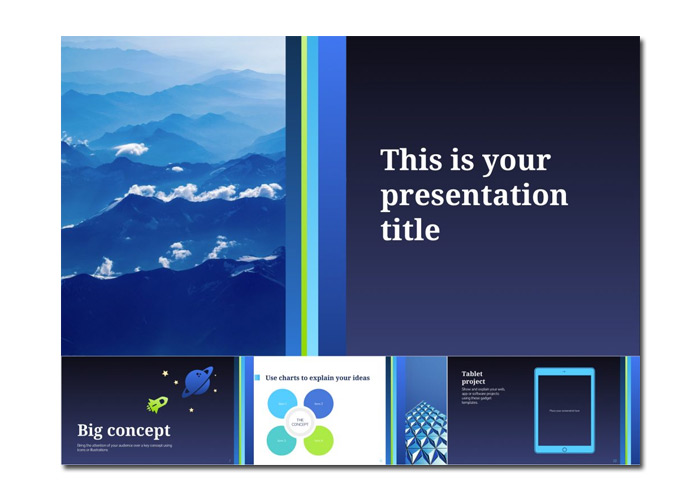
10. Mẫu Google Slides với gam màu xanh và cam
Xanh dương và cam là cặp màu complementary (bù nhau) trong vòng tròn màu sắc, tạo ra độ tương phản mạnh mẽ nhưng không gây chói mắt như màu đỏ. Trong thiết kế UI cho ứng dụng công nghệ, xanh dương thường đại diện cho sự tin cậy (trust), cam đại diện cho năng lượng (energy) và hành động (action). Kết hợp hai màu này trong slide giúp cân bằng giữa tính chuyên nghiệp và sự hào hứng của sản phẩm công nghệ.
11. Mẫu Slide PowerPoint với 6 màu Gradient
Gradient (dải màu chuyển sắc) là xu hướng thiết kế web và mobile app phổ biến trong vài năm gần đây. Về mặt kỹ thuật, gradient được tạo ra bằng thuật toán nội suy màu (color interpolation) giữa hai hoặc nhiều điểm màu. Tuy nhiên, khi sử dụng gradient trong slide thuyết trình, cần chú ý đến vấn đề hiệu suất render trên các máy chiếu đời cũ, vì gradient phức tạp có thể gây hiện tượng banding (vạch sọc).
12. Mẫu Slide PowerPoint đẹp theo dạng mở sách
Bố cục mở sách tạo cảm giác thân thiện, gần gũi như đang đọc một cuốn tạp chí. Cơ chế bố cục hai cột (two-column layout) này cho phép bạn đặt nội dung chính ở cột trái và hình minh họa bổ sung ở cột phải (hoặc ngược lại). Điều này tận dụng tối đa nguyên tắc quét song song (parallel scanning) của mắt người, giúp xử lý thông tin hình ảnh và văn bản cùng lúc mà không gây rối loạn thị giác.
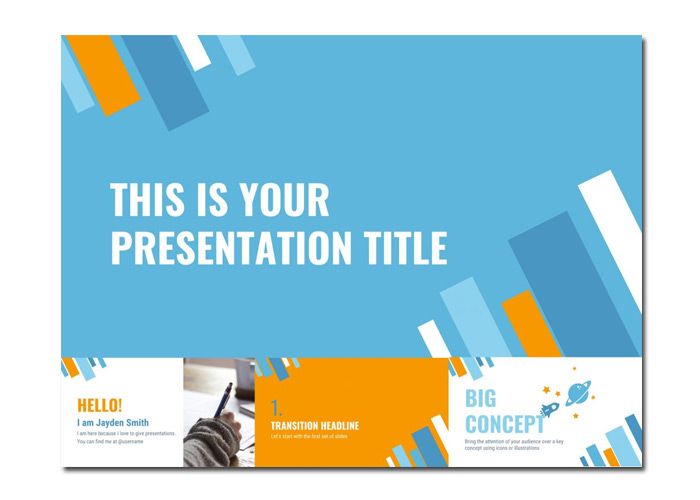
13. Mẫu thuyết trình với màu xanh sống động
Xanh dương sẫm (navy) hoặc xanh neon là màu sắc thường thấy trong các giao diện dashboard công nghệ, đặc biệt là trong các ứng dụng Fintech hoặc Blockchain. Cơ chế tâm lý học màu sắc cho thấy xanh dương kích hoạt cảm giác an toàn và tin cậy, điều tối quan trọng khi thuyết trình về các sản phẩm liên quan đến tiền tệ, bảo mật hay dữ liệu nhạy cảm.
14. Mẫu Slide PowerPoint chủ đề Neon nổi bật
Phong cách Cyberpunk với màu neon trên nền tối đang được các dev team yêu thích, đặc biệt là trong các buổi thuyết trình về gaming, blockchain hay AI. Cơ chế phát sáng của màu neon thực chất là do hiệu ứng quang học (optical illusion) khi mắt người tiếp nhận độ sáng cao trên nền tối, tạo ra cảm giác ánh sáng lan tỏa (glow). Tuy nhiên, cần hạn chế sử dụng text màu neon vì độ đọc (readability) của các màu này thường thấp, dễ gây mỏi mắt.
15. Thiết kế mẫu Google Slides màu tối giản
Minimalism trong thiết kế slide không chỉ là sự tiết chế màu sắc mà còn là việc loại bỏ tất cả các yếu tố không đóng góp vào thông điệp chính. Cơ chế tối giản hóa dựa trên nguyên lý "Less is More": càng ít yếu tố thị giác, mức độ chú ý (attention level) cho mỗi yếu tố còn lại càng cao. Đây là lựa chọn tối ưu cho các buổi thuyết trình code, nơi content kỹ thuật nặng và không gian hiển thị cho code snippet cần rộng rãi nhất có thể.
16. Mẫu Google Slides cầu vồng miễn phí
Sử dụng nhiều màu sắc theo trật tự cầu vồng thường gắn liền với thông điệp về sự đa dạng (diversity) và bao hàm (inclusion). Cơ chế phân bổ phổ (spectrum) của ánh sáng trắng thành các màu đơn sắc là cơ sở lý thuyết cho sự hài hòa tự nhiên của dải màu cầu vồng. Trong bối cảnh công nghệ, template này phù hợp cho các bài thuyết trình về DEI (Diversity, Equity, and Inclusion) hoặc các sự kiện hackathon hướng đến cộng đồng.
17. Mẫu Google Slides tùy biến theo màu thương hiệu của bạn
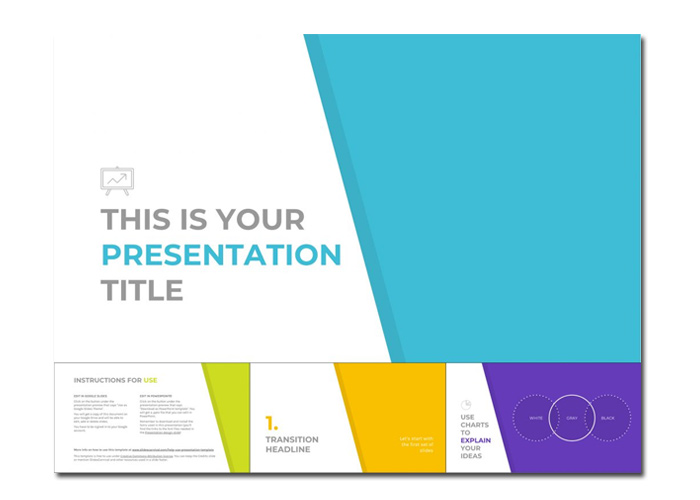
Đối với các công ty công nghệ có guideline thương hiệu (brand guidelines) rõ ràng, khả năng tùy biến màu sắc theo brand color là yêu cầu bắt buộc. Cơ chế biến đổi màu sắc (color theming) trong Google Slides cho phép bạn định nghĩa một bộ màu primary/secondary và áp dụng đồng bộ cho toàn bộ slide chỉ bằng vài thao tác thay đổi. Điều này giúp tiết kiệm hàng giờ đồng hồ chỉnh sửa thủ công mà vẫn đảm bảo tính nhất quán với website, app hay các tài liệu marketing khác của công ty.
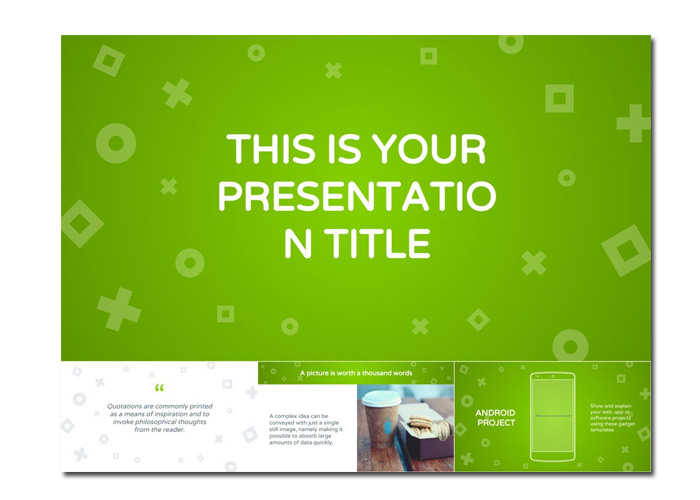
18. Mẫu Google Slides với màu sắc tươi
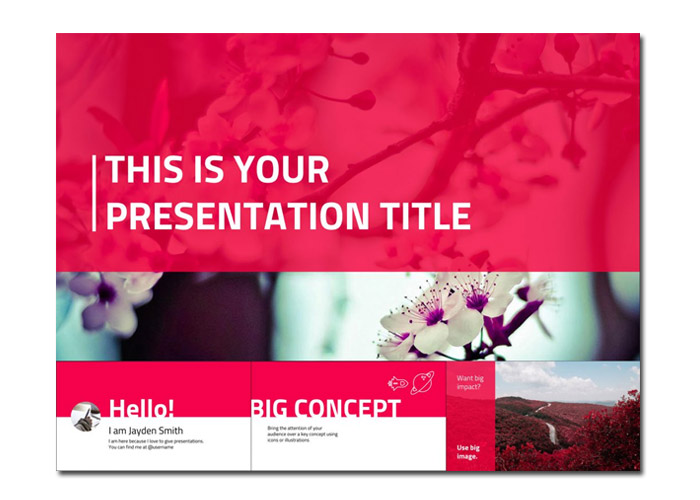
Khác với phong cách pastel hay gradient, các template màu sắc tươi (vibrant) sử dụng các tông màu bão hòa (saturated) tạo cảm giác năng động, hiện đại. Cơ chế tác động của màu sắc tươi đến hệ thần kinh là kích thích tiết ra dopamine, tạo cảm giác hứng thú và tích cực. Đối với các buổi thuyết trình về sản phẩm mới ra mắt hoặc update tính năng thú vị, template này giúp truyền tải sự hào hứng và kỳ vọng của team dev đến người dùng.
Câu hỏi thường gặp
Tôi nên chọn PowerPoint hay Google Slides cho thuyết trình kỹ thuật?
Nếu bạn cần làm việc team đồng thời, truy cập từ nhiều thiết bị và tích hợp với Google Workspace, Google Slides là lựa chọn tối ưu. Nếu bài thuyết trình cần các hiệu ứng animation phức tạp, file video nặng hoặc export chất lượng cao cho offline viewing, PowerPoint sẽ phù hợp hơn. Nhiều team công nghệ chọn Google Slides cho draft và nội bộ, sau đó export sang PowerPoint cho final presentation.
Làm sao để chèn đoạn code vào slide mà không bị lỗi định dạng?
Google Slides không hỗ trợ syntax highlighting trực tiếp như IDE, nhưng bạn có thể dùng các công cụ online như Carbon.now.sh hoặc Ray.so để tạo ảnh của đoạn code với định dạng đẹp, sau đó chèn ảnh vào slide. Cách này đảm bảo font monospace, màu syntax và line number được giữ nguyên mà không cần lo vấn đề font trên máy trình chiếu.
Có cần tuân thủ quy tắc 10-20-30 của Guy Kawasaki cho slide công nghệ không?
Quy tắc 10-20-30 (10 slide, 20 phút, font size 30pt) là nguyên tắc tổng quát cho pitch deck startup. Với thuyết trình kỹ thuật sâu (technical deep-dive), bạn có thể cần nhiều slide hơn và font size nhỏ hơn để hiển thị code hay diagram chi tiết. Tuy nhiên, nguyên tắc cốt lõi là không nhồi nhét quá nhiều thông tin vào một slide và luôn ưu tiên sự trực quan.
Tại sao slide của tôi trông khác khi mở trên máy chiếu?
Nguyên nhân thường là do độ phân giải (resolution) khác nhau giữa màn hình laptop (thường 16:9 hoặc 16:10) và máy chiếu (có thể là 4:3). Luôn kiểm tra thiết lập slide size trong PowerPoint hoặc Google Slides trước khi thuyết trình. Khuyến nghị dùng aspect ratio 16:9 (1920x1080) để tương thích với đa số thiết bị hiển thị hiện nay.
Làm sao để tối ưu dung lượng file slide khi có nhiều ảnh?
Sử dụng ảnh định dạng WebP hoặc nén ảnh (compress) trước khi chèn vào slide. Trong PowerPoint, bạn có thể dùng tính năng Compress Pictures. Trong Google Slides, dung lượng được tối ưu tự động nhờ cloud storage, nhưng ảnh quá lớn vẫn sẽ làm chậm tốc độ load slide khi trình chiếu. QUAN ĐIỂM MOON LIGHT OFFICE về tối ưu slide công nghệ: ưu tiên tính năng và tốc độ hơn hiệu ứng thừa thãi.
Khám phá
Quản trị danh tiếng thương hiệu: Vươn tầm dẫn đầu với công nghệ
Trang trí bàn làm việc tối giản cho dân công nghệ
Hướng dẫn sử dụng ChatGPT miễn phí cho người mới
Top 9 mẫu túi đựng laptop công sở cao cấp, thời trang
10 công thức phối đồ công sở đơn giản, hiện đại cho dân văn phòng
Bình luận
0Bài viết liên quan

Cách phối đồ đi làm nữ thanh lịch, hiện đại và dễ áp dụng
Hướng dẫn cách phối đồ đi làm nữ thanh lịch, hiện đại và dễ áp dụng, từ tủ đồ cơ bản, phối màu đến phụ kiện cho môi trường công sở 2026.

Cách phối đồ công sở thanh lịch cho nàng bận rộn
Khám phá nguyên lý phối đồ công sở thanh lịch, tối ưu thời gian cho phái đẹp bận rộn trong năm 2026. Hướng dẫn chi tiết từ Moon Light Office.

Bí quyết diện áo sơ mi form rộng chuẩn mốt 2026
Khám phá cách mặc áo sơ mi form rộng chuẩn mốt 2026 với tỷ lệ, chất liệu, cách phối và những lỗi cần tránh để luôn gọn, hiện đại.

Cách phối đồ với áo sơ mi caro nữ sành điệu 2026
Gợi ý cách phối đồ với áo sơ mi caro nữ sành điệu 2026, từ quần ống rộng, quần jean đến layer áo phông và cách chọn kiểu phù hợp.

35+ cách phối đồ nữ đẹp, đơn giản và sang trọng
Khám phá nguyên tắc phối đồ nữ đẹp, đơn giản mà sang trọng. Hướng dẫn chi tiết kỹ thuật kết hợp trang phục giúp tôn dáng và thanh lịch trong mọi hoàn cảnh năm 2026.

Đầm nữ trẻ trung, sang trọng: Cách chọn mẫu dễ mặc
Gợi ý cách chọn đầm nữ trẻ trung, sang trọng và dễ mặc trong nhiều hoàn cảnh, từ công sở đến dự tiệc, đi biển và dạo phố năm 2026.

BST váy nữ OLV: Gợi ý chọn váy maxi và cách phối đồ
Khám phá cách chọn váy maxi nữ phù hợp vóc dáng, chất liệu, hoàn cảnh và cách phối đồ chuẩn đẹp trong BST váy nữ OLV năm 2026.

35+ Cách phối đồ nữ đẹp, đơn giản và sang trọng 2026
Khám phá 35+ cách phối đồ nữ đẹp, đơn giản nhưng vô cùng sang trọng dẫn đầu xu hướng năm 2026. Phân tích chi tiết nguyên lý phối màu và tỷ lệ trang phục.