
Quy trình cài đặt Windows cho máy tính làm việc
24/10/2025
Hướng dẫn cài đặt Windows cho máy tính làm việc đúng quy trình, hạn chế mất dữ liệu, tối ưu driver, bảo mật và hiệu năng.
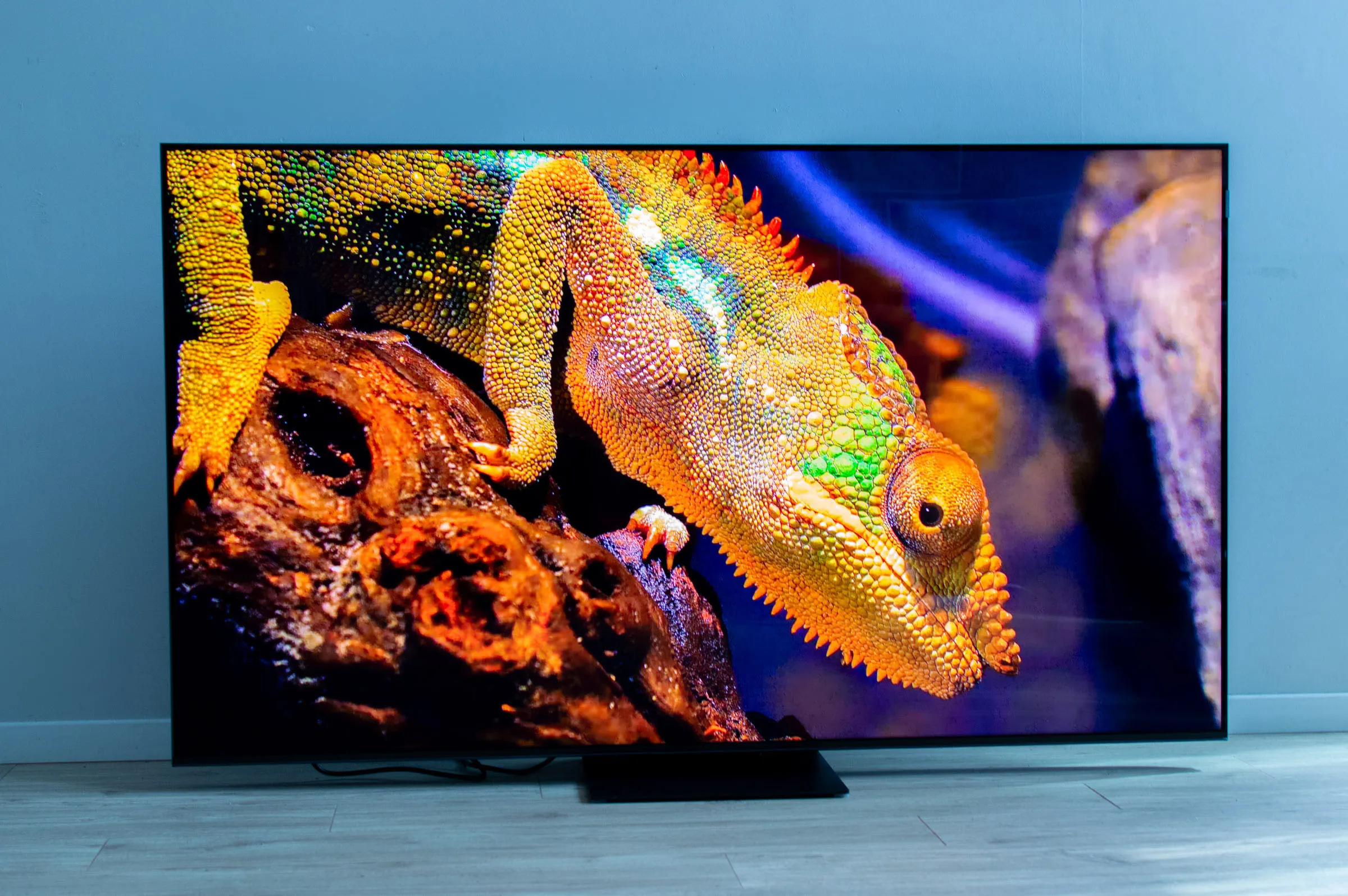
Một chiếc máy làm việc không chỉ cần chạy được Windows. Nó cần khởi động ổn định, nhận đủ driver, bảo toàn dữ liệu, tương thích với phần mềm công việc và đủ an toàn để dùng trong môi trường công sở. Sai ở khâu cài đặt có thể kéo theo hàng loạt lỗi nhỏ nhưng khó chịu, từ mất file, thiếu âm thanh, mạng chập chờn cho đến Windows Update chạy mãi không xong.
Trong các bài hướng dẫn kỹ thuật của Moon Light Office, điểm quan trọng nhất không phải là bấm đúng từng nút, mà là kiểm soát rủi ro trước khi cài. Cài Windows cho máy dùng cá nhân có thể chấp nhận vài lỗi vặt, nhưng máy làm việc thì khác. Một cấu hình sai từ đầu sẽ khiến cả quy trình triển khai phần mềm, đăng nhập tài khoản, mã hóa dữ liệu và đồng bộ công việc bị kéo chậm.
Vì sao cài Windows cho máy làm việc không giống cài cho máy cá nhân
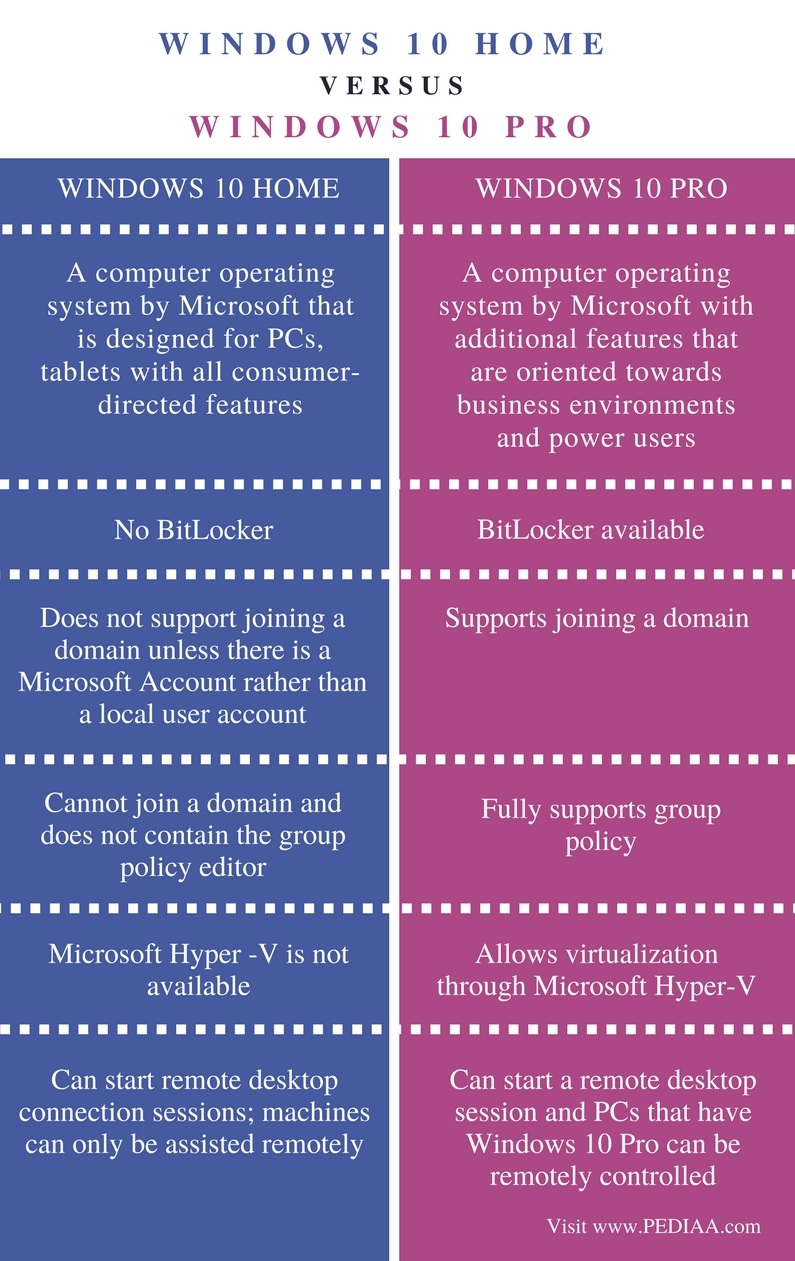 Máy làm việc chịu áp lực cao hơn máy dùng cá nhân vì nó thường phải chạy liên tục nhiều giờ, mở đồng thời trình duyệt, bộ ứng dụng văn phòng, phần mềm họp trực tuyến, công cụ quản lý dự án và đôi khi cả môi trường lập trình. Khi cài Windows cho kiểu máy này, mục tiêu không phải chỉ là “vào được màn hình desktop”, mà là tạo một nền hệ thống sạch, ổn định và dự đoán được hành vi. Nếu bỏ qua bước chuẩn hóa ngay từ đầu, lỗi nhỏ sẽ xuất hiện lặp đi lặp lại sau vài ngày sử dụng, nhất là khi driver, tài khoản, quyền truy cập và cập nhật hệ thống chưa được đồng bộ.
Khác biệt lớn nhất nằm ở mức độ phụ thuộc vào dữ liệu và tính liên tục của công việc. Máy cá nhân có thể cài lại khá tự do vì ảnh, nhạc hay game có thể tải lại. Máy làm việc lại thường chứa file dự án, thư mục đồng bộ đám mây, cấu hình trình duyệt, chứng thư số, profile ứng dụng và các tài liệu chỉ có một bản. Vì vậy, quy trình cài đặt Windows phải đi kèm kiểm tra backup, xác định ổ đĩa chứa dữ liệu, chọn kiểu cài đặt phù hợp và tính trước cách phục hồi sau khi hệ điều hành được dựng lại.
Cơ chế đằng sau một bản cài Windows “sạch” là tách lớp hệ điều hành khỏi lớp dữ liệu và lớp phần mềm người dùng. Hệ điều hành được ghi mới lên phân vùng hệ thống, còn dữ liệu quan trọng nên nằm ở phân vùng riêng hoặc đã được sao lưu ra nơi khác. Khi phân tách đúng, việc sửa lỗi, nâng cấp hoặc cài lại sau này sẽ không kéo theo mất toàn bộ tài liệu. Đây là lý do người dùng máy làm việc nên nhìn việc cài Windows như một quy trình quản trị rủi ro, không phải một thao tác kỹ thuật đơn lẻ.
Chuẩn bị trước khi cài để không mất dữ liệu và không lệch cấu hình
 Bước chuẩn bị quyết định phần lớn chất lượng của bản cài đặt. Trước khi đụng vào USB cài đặt hay màn hình BIOS, cần xác nhận ổ nào đang chứa dữ liệu, thư mục nào phải giữ lại, phần mềm nào đang phụ thuộc vào bản quyền cũ và tài khoản nào đang đồng bộ với công việc. Nếu máy có nhiều ổ, tốt nhất nên chụp lại sơ đồ phân vùng hoặc ghi chú rõ ổ hệ thống, ổ dữ liệu và ổ lưu tạm. Khi cài trên laptop doanh nghiệp hoặc máy cá nhân nhưng dùng cho công việc, việc sao lưu không chỉ là copy thư mục Documents. Nhiều cấu hình của trình duyệt, phần mềm kế toán, ứng dụng chat nội bộ và ứng dụng ký số cũng cần được xuất ra trước.
Moon Light Office thường xem giai đoạn này là “bảo hiểm kỹ thuật” cho toàn bộ quy trình. Nếu không kiểm tra trước các yếu tố như chuẩn khởi động UEFI, trạng thái Secure Boot, dung lượng trống của SSD, và khả năng tương thích của driver với phiên bản Windows định cài, người dùng rất dễ rơi vào tình huống cài xong nhưng máy không nhận Wi-Fi, không nhận âm thanh, hoặc bị lỗi kích hoạt. Cơ chế ở đây khá rõ: Windows hiện đại phụ thuộc mạnh vào firmware của máy và gói driver của nhà sản xuất. Nếu firmware đang ở chế độ cũ, hoặc ổ đĩa được chia theo kiểu không phù hợp, bộ cài có thể chạy được nhưng hệ thống sau đó hoạt động thiếu ổn định.
Ngoài dữ liệu, cần chuẩn bị cả tài khoản và khóa truy cập. Một số ứng dụng đồng bộ, lưu mật khẩu hay xác thực hai lớp sẽ yêu cầu đăng nhập lại sau khi cài mới, vì vậy phải chắc chắn đang giữ mã khôi phục, email dự phòng và thông tin đăng nhập của những dịch vụ quan trọng. Với môi trường làm việc tại Việt Nam, nhiều người còn dùng thêm phần mềm họp trực tuyến, bộ gõ tiếng Việt, máy in nội bộ hoặc công cụ ký số. Những thứ này không nên chờ tới sau khi cài xong mới nhớ, vì khi đó thời gian xử lý sự cố sẽ kéo dài hơn nhiều so với thời gian chuẩn bị ban đầu.
Quy trình cài đặt Windows từng bước trên máy tính làm việc
 Quy trình thực tế nên bắt đầu từ bộ cài chuẩn và thiết bị lưu trữ khởi động. Một USB boot, tức USB có khả năng khởi động để chạy bộ cài hệ điều hành, nên được tạo từ nguồn tin cậy và đúng phiên bản Windows cần dùng. Sau đó vào BIOS hoặc UEFI, tức màn hình cấu hình firmware của máy, để đặt thứ tự khởi động ưu tiên USB. Nếu máy đã dùng SSD, việc cài lên SSD sẽ cho thời gian mở máy và mở ứng dụng tốt hơn nhiều so với ổ cứng cơ học. Ở bước chọn phân vùng, cần phân biệt rõ đâu là phân vùng hệ thống cũ, đâu là phân vùng dữ liệu. Máy làm việc thường nên cài mới vào phân vùng hệ thống riêng, còn dữ liệu quan trọng đã sao lưu ở nơi an toàn từ trước.
Khi bộ cài chạy đến phần chọn kiểu cài đặt, người dùng thường phải quyết định giữa nâng cấp và cài mới. Với máy làm việc, cài mới sạch thường đáng tin hơn nếu máy đã lỗi hệ thống, bị cài quá nhiều phần mềm rác hoặc từng gặp lỗi cập nhật kéo dài. Nguyên lý ở đây là giảm “nợ kỹ thuật” tích tụ trong hệ điều hành cũ. Một hệ thống đã dùng lâu sẽ mang theo driver lỗi thời, dịch vụ thừa, file tạm và cấu hình chồng chéo. Cài mới giúp loại bỏ phần gãy này, nhưng đổi lại phải chuẩn bị kỹ hơn ở khâu phục hồi dữ liệu và cài ứng dụng. Nếu máy còn ổn định và chỉ nâng phiên bản Windows, nâng cấp tại chỗ có thể tiết kiệm thời gian hơn, nhưng cần kiểm tra tương thích trước.
Sau khi Windows chép file, khởi động lại và đi qua phần thiết lập ban đầu, đừng vội dùng ngay theo thói quen. Hãy đặt tên máy rõ ràng, chọn múi giờ đúng, kiểm tra mạng, và đăng nhập bằng tài khoản phù hợp với vai trò của máy. Với máy dùng cho văn phòng, việc cấu hình tài khoản ngay từ đầu giúp đồng bộ OneDrive, chính sách bảo mật và quyền truy cập ứng dụng dễ hơn. Đây cũng là lúc cần phân biệt giữa cấu hình cá nhân và cấu hình doanh nghiệp. Nếu máy thuộc môi trường làm việc có quản trị tập trung, các chính sách có thể tự đẩy xuống sau khi kết nối mạng. Nếu máy là thiết bị cá nhân phục vụ công việc, người dùng phải tự đảm bảo mọi thiết lập cơ bản đã đúng trước khi chuyển sang bước cài driver.
Sau khi cài xong: driver, bảo mật và tối ưu cho môi trường công sở
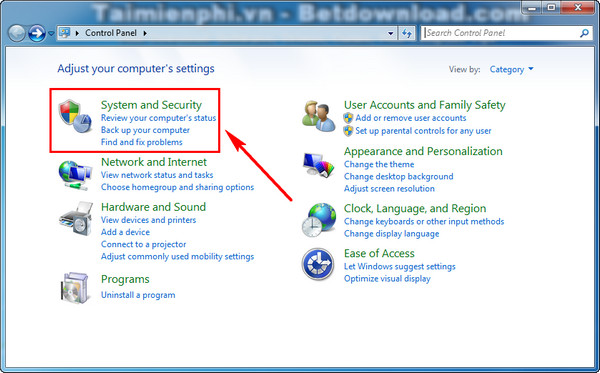 Giai đoạn sau cài đặt thường bị xem nhẹ, nhưng đây mới là lúc quyết định máy có thực sự dùng ổn hay không. Driver là phần mềm trung gian giúp Windows giao tiếp với phần cứng như card mạng, card âm thanh, đồ họa, touchpad, máy in và chip bảo mật. Nếu chỉ dựa vào driver tự nhận của Windows, máy có thể chạy được nhưng chưa chắc tối ưu. Cách làm đúng là cài driver chipset, mạng, âm thanh và đồ họa từ nguồn hãng sản xuất trước, rồi mới để Windows Update xử lý phần còn lại. Làm theo thứ tự này thường giảm xung đột và tránh tình trạng thiết bị nhận sai chức năng.
Về bảo mật, máy làm việc không nên dừng ở mật khẩu đăng nhập. Nên bật mã hóa ổ đĩa nếu thiết bị hỗ trợ, cấu hình cập nhật tự động, kiểm tra tường lửa và thiết lập khóa màn hình khi không sử dụng. Trong môi trường có dữ liệu nội bộ, lớp bảo mật đầu tiên không phải là phần mềm diệt virus mà là quản lý quyền truy cập và giữ cho máy ở trạng thái cập nhật đều đặn. Cơ chế an toàn của Windows hiện nay dựa khá nhiều vào sự kết hợp giữa firmware, mã hóa, tài khoản người dùng và cập nhật nền. Nếu một trong các lớp đó bị bỏ trống, những lớp còn lại sẽ phải gánh phần việc nhiều hơn và hiệu quả bảo vệ giảm xuống rõ rệt.
Phần tối ưu cuối cùng là biến máy thành công cụ làm việc thực sự, chứ không chỉ là một bản Windows vừa cài xong. Hãy cài bộ ứng dụng cần thiết theo đúng thứ tự ưu tiên, bật đồng bộ cho tài liệu quan trọng, kiểm tra máy in, thử micro và loa cho họp trực tuyến, rồi lưu lại một danh sách phục hồi nhanh cho lần cài sau. Moon Light Office nhìn quy trình này như một chuẩn vận hành nhỏ cho cá nhân hoặc nhóm làm việc. Khi đã có checklist riêng, mỗi lần cài lại Windows sẽ không còn là việc “làm từ đầu”, mà là khôi phục một cấu hình đã được kiểm nghiệm.
Những lỗi thường gặp và cách xử lý thực tế
 Một lỗi rất phổ biến là máy không thấy ổ đĩa trong lúc cài. Trường hợp này thường đến từ hai nguyên nhân: ổ được cấu hình theo chuẩn không phù hợp với bộ cài, hoặc thiếu driver lưu trữ cho máy quá mới. Cách xử lý hợp lý là kiểm tra lại chế độ khởi động, xác định xem máy đang dùng chuẩn UEFI hay thiết lập cũ hơn, rồi kiểm tra nguồn bộ cài. Nếu ổ vẫn không hiện, có thể cần tải thêm driver đúng từ hãng máy. Đừng vội xóa mọi phân vùng chỉ vì muốn “cài cho sạch”, vì thao tác đó dễ làm mất dữ liệu nếu ổ vẫn còn chứa file công việc.
Lỗi thứ hai là cài xong nhưng mạng chập chờn, âm thanh không có hoặc độ phân giải màn hình thấp. Đây là dấu hiệu điển hình của việc driver chưa đầy đủ. Về mặt cơ chế, Windows có thể nhận diện được phần cứng ở mức cơ bản, nhưng để thiết bị chạy đúng hiệu năng và đầy đủ tính năng thì cần driver chuyên biệt. Một card mạng chưa có driver chuẩn vẫn có thể hiện biểu tượng kết nối, nhưng tốc độ và độ ổn định sẽ kém hơn rõ rệt. Cũng tương tự, màn hình có thể hiển thị được nhưng không tận dụng đúng độ phân giải gốc nếu driver đồ họa chưa đúng.
Lỗi thứ ba là người dùng cài xong nhưng máy chậm bất thường. Nếu máy dùng SSD mà vẫn chậm, cần kiểm tra ổ còn bao nhiêu dung lượng trống, tiến trình khởi động có quá nhiều ứng dụng nền hay không, và Windows Update có đang chạy dở không. Trong vài ngày đầu sau cài, Windows thường còn tự cập nhật, lập chỉ mục tìm kiếm và tối ưu lại thành phần hệ thống, nên cảm giác chậm hơn bình thường là có thể xảy ra. Tuy vậy, nếu hiện tượng kéo dài, nên xem lại tình trạng nhiệt, driver chipset và phần mềm khởi động cùng máy. Cách nhìn đúng là phân biệt giữa độ trễ tạm thời của hệ thống sau cài và lỗi cấu hình thực sự.
Câu hỏi thường gặp
Cài mới Windows có làm mất dữ liệu không?
Có, nếu người dùng xóa nhầm phân vùng hoặc cài đè trực tiếp lên ổ đang chứa file quan trọng. Vì vậy, sao lưu trước khi cài là bước bắt buộc. Nếu dữ liệu đã tách sang ổ riêng thì rủi ro sẽ thấp hơn nhiều.
Nên chọn Windows phiên bản nào cho máy làm việc?
Nên chọn phiên bản phù hợp với phần cứng và nhu cầu phần mềm đang dùng. Với máy văn phòng phổ thông, điều quan trọng nhất là tính ổn định, khả năng cập nhật và tương thích với ứng dụng nội bộ, không phải chạy theo phiên bản mới nhất bằng mọi giá.
Có cần cài driver thủ công sau khi cài Windows không?
Nên có. Windows có thể tự nhận phần cứng cơ bản, nhưng driver từ hãng sản xuất thường cho độ ổn định và hiệu năng tốt hơn. Ít nhất nên kiểm tra driver mạng, âm thanh, đồ họa và chipset.
Máy làm việc nên cài Windows bằng USB hay cài trực tiếp từ ổ cứng?
USB boot là cách chuẩn và dễ kiểm soát nhất. Nó cho phép khởi động độc lập, giảm phụ thuộc vào hệ điều hành cũ và thuận tiện hơn khi cần cài sạch hoặc xử lý lỗi nặng.
Sau khi cài xong có nên bật cập nhật tự động không?
Nên bật, nhưng vẫn cần theo dõi vài ngày đầu để kiểm tra tương thích. Cập nhật giúp vá lỗi và tăng bảo mật, còn việc kiểm tra sau cài giúp phát hiện sớm driver nào đó đang xung đột với phần cứng.
Quy trình cài đặt Windows cho máy tính làm việc không khó, nhưng đòi hỏi tư duy hệ thống hơn một lần cài máy thông thường. Nếu chuẩn bị dữ liệu kỹ, chọn đúng phương án cài, cài driver theo thứ tự hợp lý và hoàn tất lớp bảo mật sau cùng, chiếc máy sẽ ổn định hơn rất nhiều trong suốt vòng đời sử dụng. Đó là khác biệt giữa một bản cài cho xong và một cấu hình thực sự phục vụ công việc.
Khám phá
Nền tảng quản lý trực tuyến: Tối ưu hóa quy trình làm việc hiệu quả
Affiliate Marketing là gì? Việc làm, kỹ năng và lộ trình
Quy định trang phục công sở: Cách mặc chuẩn nơi làm việc
Bình luận
0Bài viết liên quan
Cách chọn ngày tốt chuyển văn phòng đón tài lộc
Hướng dẫn chọn ngày chuyển văn phòng theo phong thủy kết hợp yếu tố kỹ thuật để đảm bảo suôn sẻ, giảm thiểu gián đoạn công việc và đón tài lộc cho doanh nghiệp.
Bàn nhân viên: Giải pháp tối ưu cho doanh nghiệp
Tổng hợp giải pháp bàn làm việc hiện đại cho doanh nghiệp, từ bàn standing, ergonomic đến bàn thông minh tích hợp công nghệ, giúp tối ưu năng suất và sức khỏe nhân viên.

Phụ kiện công nghệ decor góc làm việc hiện đại 2026
Khám phá các xu hướng phụ kiện công nghệ decor góc làm việc hiện đại 2026, giúp tăng năng suất và thẩm mỹ cho không gian văn phòng.
Cách lắp ghế văn phòng đúng kỹ thuật tại nhà
Hướng dẫn chi tiết cách lắp ghế văn phòng đúng kỹ thuật tại nhà, đảm bảo an toàn, bền và hỗ trợ tư thế ngồi làm việc hiệu quả.
Bố trí bàn làm việc thu hút tài lộc hiệu quả
Nguyên tắc phong thủy bàn làm việc theo ngũ hành, cách bố trí hướng ngồi, màu sắc và ánh sáng phù hợp để thu hút tài lộc và nâng cao hiệu suất làm việc.

Công nghệ bảo tồn di sản: Số hóa giá trị văn hóa Việt từ xu cổ
Khám phá cách công nghệ tiên tiến đang biến đổi công cuộc bảo tồn di sản văn hóa Việt Nam, từ 3D scanning đến thực tế ảo, mở ra kỷ nguyên số cho giá trị truyền thống.
Công ty thiết kế nội thất: Quy trình làm việc chuyên nghiệp
Quy trình thiết kế nội thất chuyên nghiệp gồm 6 bước từ tư vấn đến bàn giao, đảm bảo hiệu quả và chất lượng dự án văn phòng hiện đại.
Top công cụ quản lý công việc: Theo dõi tiến độ dự án hiệu quả
Tổng hợp các công cụ quản lý công việc phổ biến nhất hiện nay giúp theo dõi tiến độ dự án, tối ưu hóa quy trình làm việc nhóm và tăng năng suất cho doanh nghiệp.