
Cách xem và quản lý My Maps trong Google Maps trên máy tính
24/08/2025
Hướng dẫn xem, mở và quản lý My Maps trong Google Maps trên máy tính, kèm cách sắp xếp layer, chia sẻ bản đồ và xử lý lỗi thường gặp.
Khi phải theo dõi nhiều địa điểm cùng lúc, một danh sách ghim thông thường rất nhanh trở nên lộn xộn. Người phụ trách vận hành có thể cần lưu chi nhánh, điểm giao hàng, địa điểm họp, hoặc tuyến khảo sát chỉ trong một tấm bản đồ duy nhất. My Maps giải quyết đúng bài toán đó vì nó cho phép bạn tự tạo bản đồ riêng trên nền Google Maps, thay vì chỉ xem bản đồ mặc định.
Trong các bài hướng dẫn công cụ văn phòng, Moon Light Office nhận thấy người dùng thường chỉ biết chức năng ghim vị trí, nhưng lại bỏ qua phần bản đồ tùy chỉnh. Thực tế, đây mới là phần hữu ích khi làm việc nhóm, lên kế hoạch di chuyển, tổng hợp dữ liệu địa lý hoặc chuẩn bị tài liệu cho một dự án có nhiều điểm chạm.
Điểm đáng giá nhất của My Maps là nó chạy trực tiếp trên máy tính, nên thao tác tìm kiếm, nhập dữ liệu, chỉnh màu, kéo thả và chia sẻ đều rõ ràng hơn điện thoại. Với những ai cần làm việc với thông tin địa điểm theo kiểu có cấu trúc, đây là công cụ nên biết cách dùng đúng từ đầu.
My Maps là gì và khi nào nên dùng
My Maps là lớp bản đồ tùy chỉnh nằm trong hệ sinh thái Google Maps, cho phép bạn tạo một bản đồ riêng từ dữ liệu của chính mình. Bạn có thể gắn điểm, vẽ đường, khoanh vùng, đặt nhãn, chia lớp dữ liệu và lưu lại để mở bất cứ lúc nào trên máy tính. Khác với việc chỉ lưu một địa điểm để đi đường, My Maps thiên về tổ chức thông tin. Nó phù hợp khi bạn muốn nhìn tổng thể nhiều vị trí trong cùng một ngữ cảnh, ví dụ danh sách khách hàng theo quận ở Hà Nội, các điểm khảo sát ở Đà Nẵng, hoặc các văn phòng chi nhánh tại TP.HCM.
Về bản chất, My Maps là công cụ trực quan hóa dữ liệu địa lý. Mỗi điểm ghim không chỉ là tọa độ, mà còn có tiêu đề, mô tả, biểu tượng, màu sắc và có thể nằm trong một lớp riêng. Điều này tạo ra khác biệt lớn so với cách lưu địa điểm truyền thống, vốn chỉ phục vụ việc tra cứu nhanh hoặc điều hướng. Khi dữ liệu đã có cấu trúc, người xem có thể hiểu ngay địa điểm nào thuộc nhóm nào, tuyến nào đang chồng chéo, và khu vực nào cần ưu tiên theo dõi.
Cơ chế hoạt động của My Maps khá đơn giản nhưng hiệu quả. Google Maps cung cấp nền bản đồ, còn nội dung bạn tạo ra được phủ lên thành các lớp dữ liệu độc lập. Chính vì vậy, một bản đồ có thể chứa nhiều nhóm thông tin mà không bị lẫn vào nhau. Cách này đặc biệt hữu ích khi làm việc với dữ liệu văn phòng, vì bạn có thể tắt bớt lớp không liên quan để giữ bản đồ gọn hơn. Nó không thay thế hoàn toàn chức năng dẫn đường theo thời gian thực, nhưng lại rất mạnh ở khâu lập kế hoạch, trình bày và quản trị thông tin.
Nên dùng My Maps khi mục tiêu của bạn là tổng hợp và phân nhóm địa điểm. Nếu chỉ cần bấm mở đường đến một quán cà phê hay một tòa nhà, Google Maps thông thường đã đủ. Nhưng nếu bạn phải theo dõi nhiều điểm dừng, nhiều chi nhánh hoặc nhiều mốc công việc, My Maps giúp tiết kiệm thời gian hơn nhiều vì toàn bộ dữ liệu nằm trong một khung nhìn thống nhất.
Cách mở và xem My Maps trên máy tính
Để xem My Maps trên máy tính, cách ổn định nhất là mở bằng trình duyệt và đăng nhập đúng tài khoản Google đang lưu bản đồ. Sau đó, bạn vào khu vực bản đồ đã tạo hoặc truy cập thẳng vào trang My Maps của Google. Nếu bạn đã từng tạo bản đồ trước đó, danh sách bản đồ sẽ xuất hiện theo tài khoản đang đăng nhập. Đây là bước nhiều người hay nhầm nhất, vì chỉ cần vào sai tài khoản là bản đồ cũ sẽ không hiện ra dù trước đó nó vẫn tồn tại bình thường.
Khi đã vào đúng bản đồ, giao diện xem trên máy tính cho phép bạn nhìn toàn bộ lớp dữ liệu cùng lúc. Bạn có thể phóng to, thu nhỏ, tìm địa điểm, mở mô tả từng điểm ghim và kiểm tra từng lớp bằng chuột. Đây là lợi thế rõ ràng so với màn hình nhỏ, vì My Maps không chỉ là danh sách địa chỉ mà là một không gian làm việc trực quan. Nếu bản đồ được chia sẻ bởi đồng nghiệp, bạn vẫn có thể mở và xem nội dung, miễn là người chia sẻ đã cấp quyền phù hợp. Trường hợp không truy cập được, nguyên nhân thường nằm ở quyền hoặc tài khoản chứ không phải ở bản đồ bị lỗi.
Cơ chế “xem được hay không” của My Maps phụ thuộc vào hai lớp xác thực: tài khoản Google và quyền chia sẻ của bản đồ. Khi bạn đăng nhập đúng tài khoản, hệ thống sẽ tải danh sách bản đồ gắn với tài khoản đó từ máy chủ Google. Nếu bản đồ là riêng tư, nó chỉ hiện với chủ sở hữu hoặc người được cấp quyền. Nếu bản đồ ở trạng thái chia sẻ theo liên kết, phạm vi người xem sẽ rộng hơn, nhưng vẫn bị giới hạn bởi thiết lập truy cập. Vì vậy, khi không tìm thấy bản đồ, việc đầu tiên nên kiểm tra là tài khoản đang đăng nhập, sau đó mới kiểm tra trạng thái chia sẻ.
Một mẹo đơn giản là đặt tên bản đồ theo dự án hoặc theo tháng. Ví dụ, “Khảo sát điểm giao hàng quý 2” sẽ dễ tìm hơn một tên chung chung. Khi số lượng bản đồ tăng lên, cách đặt tên rõ ràng giúp bạn đỡ mất thời gian hơn rất nhiều. Moon Light Office thường coi đây là thói quen cơ bản nhưng có giá trị cao, vì nó giảm hẳn tình trạng mở nhầm bản đồ khi làm việc trên nhiều dự án cùng lúc.
Cách quản lý layer, điểm ghim và dữ liệu
Sau khi mở được bản đồ, phần quan trọng nhất là quản lý layer, tức các lớp dữ liệu riêng biệt bên trong cùng một bản đồ. Mỗi layer có thể chứa một nhóm điểm ghim, đường đi hoặc vùng tô màu khác nhau. Ví dụ, bạn có thể tách lớp “chi nhánh”, lớp “điểm giao hàng”, lớp “địa điểm họp” và lớp “địa điểm dự phòng”. Cách tách này giúp bản đồ không bị quá tải và người xem hiểu ngay mục đích của từng nhóm dữ liệu. Khi cần, bạn chỉ việc tắt lớp không liên quan để tập trung vào phần đang xử lý.
My Maps cũng hữu ích khi bạn nhập dữ liệu từ bảng tính. Với các file phổ biến như CSV, XLSX, KML hoặc KMZ, bạn có thể đưa nhiều địa điểm vào bản đồ mà không cần nhập thủ công từng dòng. Đây là điểm mạnh lớn đối với các nhóm vận hành, sale hay khảo sát thị trường vì dữ liệu ban đầu thường nằm trong bảng Excel. Sau khi nhập, bạn vẫn nên rà lại tiêu đề cột, địa chỉ và mô tả để bảo đảm điểm ghim hiển thị đúng vị trí. Nếu địa chỉ viết thiếu hoặc quá chung chung, hệ thống có thể đặt điểm sai khu vực, đặc biệt với các địa chỉ có tên đường trùng nhau.
Cơ chế quản lý ở đây dựa trên việc tách dữ liệu thành từng đối tượng độc lập. Mỗi marker, đường hoặc vùng đều mang thông tin riêng và được hiển thị theo cấu hình lớp. Khi bạn đổi màu biểu tượng, thêm mô tả hoặc ẩn một lớp, thực chất là bạn đang thay đổi cách bản đồ được hiển thị chứ không xóa dữ liệu gốc. Điều này rất quan trọng vì nó cho phép thử nhiều cách trình bày mà không làm hỏng cấu trúc bản đồ. Với các bản đồ có nhiều điểm, việc dùng màu sắc nhất quán cũng đóng vai trò như một hệ ký hiệu, giúp người xem đọc bản đồ nhanh hơn mà không cần giải thích quá nhiều.
Nếu phải quản lý dữ liệu lớn, hãy nghĩ My Maps như một bảng điều khiển trực quan chứ không phải nơi lưu mọi thứ vô tội vạ. Điểm ghim cần tên rõ, mô tả ngắn gọn và chia lớp hợp lý. Đội ngũ biên tập Moon Light Office nhận thấy lỗi phổ biến nhất không phải là công cụ khó dùng, mà là người dùng đưa toàn bộ dữ liệu vào một lớp duy nhất rồi hy vọng bản đồ vẫn dễ đọc. Về mặt thực hành, chỉ cần chia đúng lớp từ đầu là phần còn lại sẽ nhẹ hơn rất nhiều.
Cách chia sẻ và làm việc chung an toàn
My Maps không chỉ để xem cá nhân, mà còn rất hữu ích khi cần chia sẻ cho nhóm cùng làm việc. Bạn có thể cấp quyền xem hoặc quyền chỉnh sửa tùy theo nhu cầu. Với quyền xem, người nhận chỉ đọc được nội dung đã có. Với quyền chỉnh sửa, họ có thể thay đổi điểm ghim, lớp dữ liệu và thông tin đi kèm. Điều này phù hợp khi một nhóm dự án cùng cập nhật danh sách địa điểm, ví dụ nhóm sự kiện cần thống nhất danh sách địa điểm khảo sát, hoặc nhóm vận hành cần cập nhật tuyến di chuyển trong một tuần làm việc.
Điểm cần lưu ý là nên phân biệt giữa bản dùng chung và bản dùng để thử nghiệm. Nếu bản đồ đang là tài liệu tham chiếu chung của cả nhóm, đừng chỉnh trực tiếp theo kiểu thử rồi sửa. Cách an toàn hơn là nhân bản bản đồ hoặc thống nhất một người phụ trách cập nhật. Quan điểm của Moon Light Office là bản đồ làm việc hiệu quả nhất khi vai trò được xác định rõ ngay từ đầu, vì dữ liệu địa lý rất dễ bị chồng chéo nếu nhiều người cùng sửa mà không có quy ước. Chỉ cần hai người đổi tên lớp theo hai kiểu khác nhau, bản đồ đã trở nên khó đọc hơn đáng kể.
Cơ chế chia sẻ của My Maps vận hành dựa trên quyền truy cập gắn với tài khoản Google. Khi bạn cấp quyền, người nhận không “sở hữu” dữ liệu, mà chỉ được phép xem hoặc sửa theo giới hạn đã đặt. Vì vậy, quản trị bản đồ thực chất cũng là quản trị quyền. Người xem chỉ nhìn thấy phiên bản hiện hành, còn người chỉnh sửa có thể ghi đè lên nội dung đó. Nếu bản đồ dùng để báo cáo nội bộ hoặc phối hợp công việc, việc kiểm tra đúng người được cấp quyền là bước không nên bỏ qua. Một bản đồ bị chia sẻ nhầm có thể làm lộ thông tin địa điểm nhạy cảm như khu vực làm việc, điểm tập kết hoặc danh sách đối tác đang xử lý.
Một thực hành tốt là đặt tên lớp và mô tả ngắn theo ngôn ngữ thống nhất. Ví dụ, thay vì “Layer 1” hay “Test”, hãy dùng “Địa điểm phỏng vấn”, “Tuyến giao nhận”, hoặc “Điểm cần xác minh”. Cách đặt tên này không chỉ giúp người khác hiểu nhanh hơn, mà còn làm cho việc xem lại sau một thời gian dài dễ dàng hơn nhiều. Khi bản đồ được dùng như một tài liệu vận hành, tính rõ ràng quan trọng hơn sự màu mè.
Mẹo xử lý lỗi và tối ưu trải nghiệm
Nếu My Maps chạy chậm hoặc hiển thị rối, nguyên nhân thường nằm ở cách dữ liệu được tổ chức chứ không phải do máy tính yếu. Khi có quá nhiều điểm ghim trong cùng một lớp, giao diện sẽ khó đọc và việc tải trang cũng nặng hơn. Cách xử lý tốt nhất là chia bản đồ thành nhiều lớp nhỏ hơn, bỏ bớt mô tả dài không cần thiết và chỉ giữ lại trường thông tin thật sự hữu ích. Với các dự án lớn, một bản đồ gọn thường hữu dụng hơn một bản đồ chứa quá nhiều thứ, vì người xem không phải liên tục phóng to thu nhỏ để tìm dữ liệu.
Một lỗi rất hay gặp là mở nhầm tài khoản Google. Điều này khiến bản đồ đã tạo không xuất hiện hoặc quyền chỉnh sửa không hoạt động như mong đợi. Nếu gặp tình huống này, hãy kiểm tra lại tài khoản đang đăng nhập trong trình duyệt, sau đó kiểm tra thư mục bản đồ đã lưu hoặc liên kết chia sẻ. Trường hợp bản đồ vẫn không hiển thị đúng, thử mở bằng cửa sổ riêng tư để loại trừ xung đột phiên đăng nhập, rồi đăng nhập lại từ đầu. Đây là cách xử lý đơn giản nhưng thường hiệu quả hơn nhiều so với việc chỉnh sửa lung tung trong giao diện.
Cơ chế tối ưu trải nghiệm ở đây liên quan đến cách trình duyệt và Google Maps render dữ liệu. Mỗi điểm ghim, biểu tượng và lớp đều cần được tải và vẽ lên màn hình. Khi số lượng đối tượng tăng, thời gian phản hồi sẽ dài hơn, nhất là nếu bản đồ có nhiều kiểu hiển thị khác nhau. Bởi vậy, việc tối ưu không nằm ở mẹo bí mật nào, mà nằm ở kỷ luật dữ liệu: đặt tên rõ, chia lớp hợp lý, không nhập trùng địa chỉ, và loại bỏ nội dung phụ. Khi làm đúng những việc này, My Maps trở thành công cụ rất ổn định cho nhu cầu làm việc văn phòng, khảo sát thị trường hoặc phối hợp nhóm.
Nếu cần lưu trữ lâu dài, bạn cũng nên giữ một bản sao dữ liệu gốc ở dạng bảng tính hoặc file bản đồ tương thích. Làm vậy giúp bạn phục hồi nhanh khi cần tái cấu trúc bản đồ hoặc khi bản đồ hiện tại đã quá nhiều lớp. Đây là thói quen mà Moon Light Office xem như phần của quản trị tri thức, vì bản đồ tốt không chỉ là bản đồ đang đẹp mắt, mà còn là bản đồ có thể duy trì và chỉnh sửa được sau nhiều vòng làm việc.
Câu hỏi thường gặp
My Maps có khác gì với việc lưu một địa điểm trong Google Maps không?
Có. Lưu địa điểm chỉ phục vụ tra cứu nhanh và dẫn đường. My Maps là bản đồ tùy chỉnh, cho phép bạn quản lý nhiều địa điểm, chia lớp, đặt mô tả và trình bày dữ liệu theo mục tiêu công việc.
Tôi có thể xem My Maps trên máy tính mà không cần điện thoại không?
Có. My Maps hoạt động rất tốt trên trình duyệt máy tính. Chỉ cần đăng nhập đúng tài khoản Google là bạn có thể mở, xem và chỉnh sửa bản đồ ngay trên web.
Vì sao tôi không thấy bản đồ mình đã tạo trước đó?
Nguyên nhân phổ biến nhất là đăng nhập sai tài khoản Google hoặc bản đồ chưa được chia sẻ đúng quyền. Hãy kiểm tra lại tài khoản đang dùng trước, rồi mới kiểm tra quyền truy cập của bản đồ.
My Maps có phù hợp để làm việc nhóm không?
Có, miễn là bạn đặt quy tắc rõ ràng về quyền xem, quyền sửa và cách đặt tên lớp dữ liệu. Với bản đồ dùng chung, nên có một người phụ trách chính để tránh chồng chéo khi chỉnh sửa.
Nên làm gì khi bản đồ có quá nhiều điểm ghim?
Hãy chia nhỏ dữ liệu thành nhiều lớp, rút gọn mô tả và bỏ những điểm không còn cần thiết. Cách này giúp bản đồ nhẹ hơn, dễ đọc hơn và dễ bảo trì hơn về lâu dài.
Khám phá
Google Translate là gì? Cách dùng trên máy tính để dịch nhanh
Cách tải bản đồ Google Maps để dùng offline khi đi đường
Cách bật TestTube trên YouTube để thử tính năng mới
Bình luận
0Bài viết liên quan
Cách chọn ngày tốt chuyển văn phòng đón tài lộc
Hướng dẫn chọn ngày chuyển văn phòng theo phong thủy kết hợp yếu tố kỹ thuật để đảm bảo suôn sẻ, giảm thiểu gián đoạn công việc và đón tài lộc cho doanh nghiệp.

Bàn nhân viên: Giải pháp tối ưu cho doanh nghiệp
Tổng hợp giải pháp bàn làm việc hiện đại cho doanh nghiệp, từ bàn standing, ergonomic đến bàn thông minh tích hợp công nghệ, giúp tối ưu năng suất và sức khỏe nhân viên.

Phụ kiện công nghệ decor góc làm việc hiện đại 2026
Khám phá các xu hướng phụ kiện công nghệ decor góc làm việc hiện đại 2026, giúp tăng năng suất và thẩm mỹ cho không gian văn phòng.
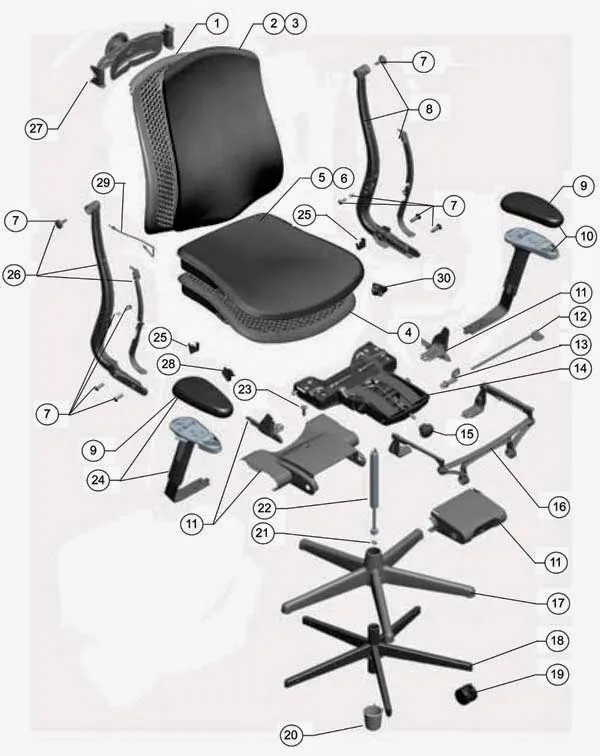
Cách lắp ghế văn phòng đúng kỹ thuật tại nhà
Hướng dẫn chi tiết cách lắp ghế văn phòng đúng kỹ thuật tại nhà, đảm bảo an toàn, bền và hỗ trợ tư thế ngồi làm việc hiệu quả.
Bố trí bàn làm việc thu hút tài lộc hiệu quả
Nguyên tắc phong thủy bàn làm việc theo ngũ hành, cách bố trí hướng ngồi, màu sắc và ánh sáng phù hợp để thu hút tài lộc và nâng cao hiệu suất làm việc.
Công nghệ bảo tồn di sản: Số hóa giá trị văn hóa Việt từ xu cổ
Khám phá cách công nghệ tiên tiến đang biến đổi công cuộc bảo tồn di sản văn hóa Việt Nam, từ 3D scanning đến thực tế ảo, mở ra kỷ nguyên số cho giá trị truyền thống.
Công ty thiết kế nội thất: Quy trình làm việc chuyên nghiệp
Quy trình thiết kế nội thất chuyên nghiệp gồm 6 bước từ tư vấn đến bàn giao, đảm bảo hiệu quả và chất lượng dự án văn phòng hiện đại.
Top công cụ quản lý công việc: Theo dõi tiến độ dự án hiệu quả
Tổng hợp các công cụ quản lý công việc phổ biến nhất hiện nay giúp theo dõi tiến độ dự án, tối ưu hóa quy trình làm việc nhóm và tăng năng suất cho doanh nghiệp.